Cách tạo giọng nói của chính mình bằng AI đang là thủ thuật được rất nhiều nhà sáng tạo nội dung săn đón. Thay vì phải ngồi thu âm mệt mỏi cho từng video, bạn hoàn toàn có thể để máy móc làm thay việc đó với độ chân thực đáng kinh ngạc. Nhờ vậy, quá trình sản xuất video sẽ trở nên nhẹ nhàng hơn bao giờ hết. Hãy cùng AnonyViet khám phá chi tiết các bước thực hiện ngay sau đây nhé!
Tại sao nên dùng AI để nhân bản giọng nói?
Trước khi đi sâu vào các bước thực hành, chúng ta hãy cùng nhìn qua xem việc dùng AI có lợi thế gì so với cách làm truyền thống nhé. Nhờ vậy, bạn sẽ hiểu vì sao dạo gần đây dân làm nội dung lại đổ xô đi dùng công cụ này.




| Tiêu chí | Thu âm truyền thống | Dùng AI nhân bản giọng |
| Thời gian | Tốn nhiều giờ để đọc, vấp phải thu lại | Chỉ tốn vài giây gõ văn bản là xong |
| Không gian | Cần phòng cách âm, yên tĩnh tuyệt đối | Làm ở bất cứ đâu, kể cả quán cafe ồn ào |
| Sức khỏe | Dễ đau họng, hụt hơi nếu nói nhiều | Không tốn một chút sức lực nào |
| Tính nhất quán | Giọng có thể thay đổi do cảm xúc, ốm đau | Giọng luôn ổn định, mượt mà 100% |

Hướng dẫn cách tạo giọng nói của chính mình bằng AI
Để thực hiện cách tạo giọng nói của chính mình bằng AI, chúng ta sẽ sử dụng một nền tảng có tên là EverAI. Đây là một trang web hỗ trợ tiếng Việt cực kỳ tốt và đặc biệt là đang cho phép chúng ta xài miễn phí. Các bạn cứ làm từ từ theo các bước sau đây nha:
Bước 1: Đăng nhập vào hệ thống
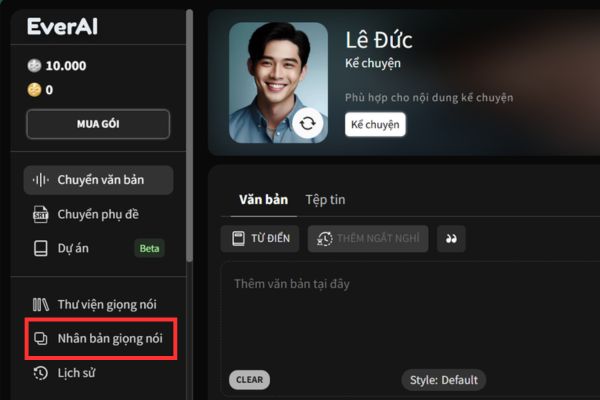
Đầu tiên, bạn mở trình duyệt lên và truy cập vào trang chủ EverAI. Tại giao diện trang chủ, bạn tiến hành đăng nhập bằng tài khoản Email (Google) của mình cho nhanh gọn. Sau khi vào được bên trong, bạn bấm vào mục Nhân bản giọng nói.
Bước 2: Cung cấp mẫu giọng thu âm
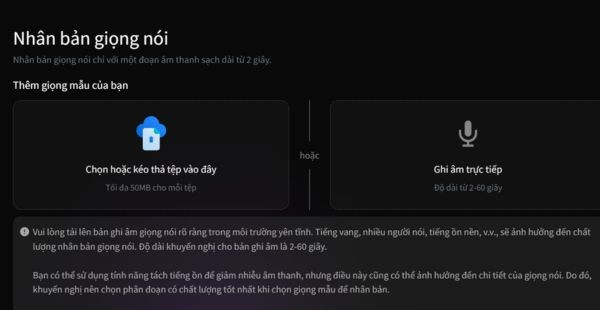
Đây là bước quan trọng nhất quyết định xem bản sao có giống bạn hay không. Hệ thống sẽ yêu cầu bạn tải lên một file âm thanh có sẵn hoặc ghi âm trực tiếp. Lời khuyên chân thành là bạn nên bấm nút ghi âm trực tiếp và cố gắng nói liên tục trong khoảng 30 giây.
Lưu ý nhỏ là hãy chọn một căn phòng thật yên tĩnh, không có tiếng quạt máy hay tiếng ồn xe cộ lẫn vào nhé. Nhờ vậy, AI mới học được đầy đủ ngữ âm của bạn một cách trong trẻo và chính xác nhất, không bị dính tạp âm khó chịu.
Bước 3: Tùy chỉnh các thông số cơ bản
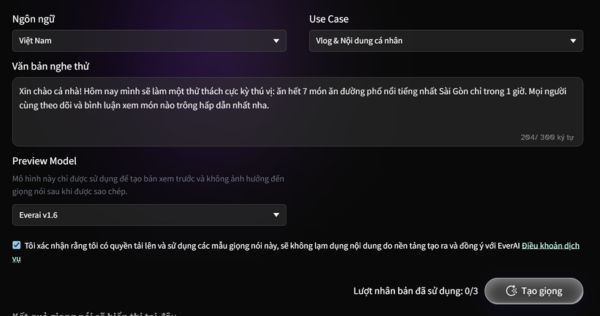
Sau khi ghi âm xong, bạn kéo xuống phía dưới để cài đặt một chút. Ở phần “Ngôn ngữ”, bạn cứ để mặc định là Tiếng Việt. Riêng phần Use Case (Mục đích sử dụng), hệ thống cho phép bạn chọn phong cách nói. Tùy vào việc bạn làm Podcast, kể chuyện hay phân tích bình luận mà chọn cho phù hợp. Ví dụ ở đây mình hay làm video đời thường nên sẽ chọn Vlog & Nội dung cá nhân.
Tiếp theo, ở ô văn bản nghe thử, bạn có thể gõ một đoạn text bất kỳ. Lát nữa AI sẽ dùng chính đoạn text này để đọc demo cho bạn nghe thử xem đã ưng ý chưa.
Bước 4: Tạo và chọn phiên bản hoàn hảo nhất
Kéo xuống phần Preview Model, bạn nhớ chọn phiên bản cao nhất là EverAI v1.6 để chất lượng âm thanh xịn nhất nhé. Sau đó, tích vào ô xác nhận bản quyền và bấm nút Tạo giọng.
Bạn đợi khoảng vài giây, hệ thống sẽ trả về cho bạn 3 phiên bản giọng đọc khác nhau. Hãy cắm tai nghe vào, nghe lại thật kỹ từng bản và chọn ra cái nào nghe tự nhiên, giống bạn nhất. Nếu xui xui mà cả 3 cái đều chưa ưng, bạn hoàn toàn có thể bấm tạo lại. Tuy nhiên, hãy nhớ kỹ là mỗi tài khoản miễn phí chỉ được tạo tối đa 3 giọng đọc thôi nha.
Cuối cùng, bấm Xác nhận, đặt một cái tên thật dễ nhớ cho giọng nói này (ví dụ: Giọng Vlog của tôi), chọn phân loại giới tính, độ tuổi rồi bấm Lưu là xong!
Cách sử dụng giọng nói vừa tạo để làm video
Bây giờ bạn đã có một bản sao hoàn hảo rồi, vậy làm sao để bắt nó đọc kịch bản cho mình? Rất đơn giản! Bạn quay lại Menu, chọn mục Chuyển văn bản.
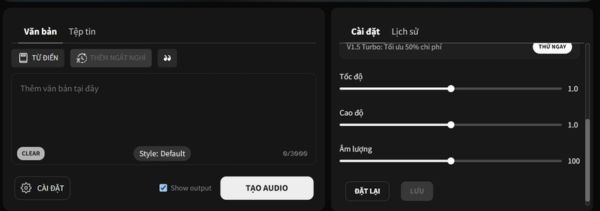
Tại đây, bạn dán kịch bản video của mình vào ô trống. Ở phần chọn giọng đọc, bạn tìm đến tab Giọng của tôi và chọn đúng cái tên bạn vừa lưu lúc nãy. Điểm ăn tiền của công cụ này là nó cho phép bạn tùy chỉnh y hệt như người thật. Bạn có thể kéo thanh trượt để chỉnh tốc độ nói nhanh hay chậm, chỉnh cao độ (trầm ấm hay lanh lảnh) và cả âm lượng nữa. Chỉnh xong xuôi, bấm “Tạo Audio” và tải file MP3 về ghép vào video là hoàn thành.
Mẹo dùng miễn phí EverAI mãi mãi
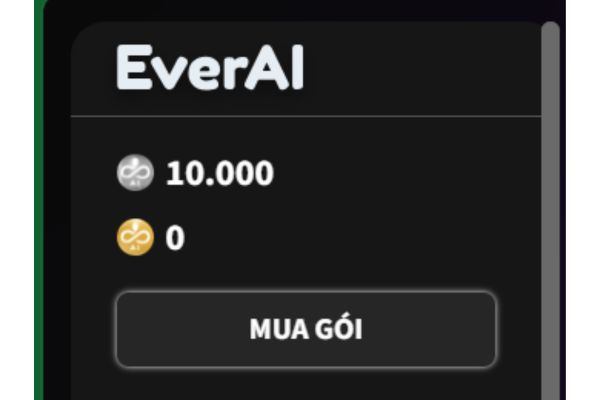
Nhiều bạn thắc mắc là dùng cái này có tốn tiền không. Tin vui là EverAI hoạt động khá giống với ElevenLabs, tức là mỗi tháng họ sẽ cấp sẵn cho bạn 10.000 credits hoàn toàn miễn phí. Nếu bạn làm video ngắn thì số lượng này xài khá thoải mái.
Nhưng lỡ bạn làm video dài và xài hết sạch credits thì sao? Đừng lo, mẹo nhỏ ở đây là bạn chỉ cần tạo thêm 3-4 tài khoản bằng các địa chỉ email khác nhau. Cứ hết tài khoản này thì ta lại đăng nhập tài khoản khác, thế là tha hồ dùng miễn phí quanh năm suốt tháng.
Ngoài ra, để việc làm video nhàn hơn nữa, bạn có thể dùng ChatGPT hoặc Gemini để viết kịch bản. Chỉ cần ra lệnh đúng chuẩn, AI sẽ viết cho bạn một kịch bản cực kỳ tự nhiên, có sẵn các điểm nhấn nhá để khi đưa vào EverAI đọc sẽ mượt mà như thật.
Lời kết
Hy vọng qua bài viết này, bạn đã nắm rõ cách tạo giọng nói của chính mình bằng AI chỉ với vài phút ngắn ngủi. Đừng quên tận dụng mẹo dùng nhiều email để có thể sử dụng công cụ này hoàn toàn miễn phí lâu dài. Nếu thấy hữu ích, hãy chia sẻ bí kíp này cho bạn bè cùng biết nha.
Câu hỏi thường gặp (Q&A)
1. Dùng EverAI để nhân bản giọng nói có thực sự miễn phí không?
Có, hoàn toàn miễn phí. Mỗi tháng tài khoản của bạn sẽ được cấp sẵn 10.000 credits để sử dụng. Ngoài ra, mỗi tài khoản được phép tạo tối đa 3 giọng đọc nhân bản khác nhau.
2. Tôi cần ghi âm mẫu giọng nói trong bao lâu để AI học được?
Bạn nên ghi âm trực tiếp khoảng 30 giây. Lưu ý quan trọng là phải thu âm trong môi trường thật yên tĩnh, không có tạp âm để AI nhận diện và sao chép chất giọng chuẩn xác nhất.
3. Sau khi tạo xong, tôi có thể chỉnh sửa tốc độ đọc của AI không?
Chắc chắn rồi. Khi chuyển văn bản thành giọng nói, hệ thống cung cấp các thanh trượt cho phép bạn tùy chỉnh tốc độ đọc, cao độ (trầm/thanh) và âm lượng theo đúng ý muốn của mình.