Tạo giọng đọc Adam đang là xu hướng được rất nhiều nhà sáng tạo nội dung ưa chuộng trên TikTok hay YouTube. Chất giọng này không chỉ dễ nghe mà còn mang lại cảm giác cực kỳ hài hước cho video của bạn. Hãy cùng AnonyViet khám phá cách làm hoàn toàn miễn phí ngay dưới đây nhé!
Sức hút không thể chối từ của giọng Adam
Nếu bạn là một người hệ “nghiện” lướt TikTok, Facebook Reels hay YouTube Shorts, chắc chắn bạn đã hơn một lần nghe thấy một chất giọng nam trầm ấm, vang và cực kỳ lôi cuốn. Đó chính là giọng Adam huyền thoại. Thực tế, chất giọng này cực kỳ dễ nghe, phù hợp với đủ thể loại nội dung từ kể chuyện ma, review phim, cho đến chia sẻ kiến thức đời sống.




Nhờ vậy, nó tạo ra một cảm giác rất chuyên nghiệp, giúp video tăng độ uy tín và giữ chân người xem cực kỳ hiệu quả. Thay vì phải đau đầu tìm người lồng tiếng hay tự mình thu âm trong phòng kín, nhiều người đã chọn cách dùng công cụ AI. Do đó, các nền tảng hỗ trợ chuyển đổi văn bản thành âm thanh đang ngày càng lên ngôi.

Hướng dẫn cách tạo giọng đọc Adam miễn phí
Để tạo giọng đọc Adam một cách nhanh chóng mà không cần cài đặt phần mềm nặng nề vào máy tính, vclip chính là chân ái dành cho bạn.
Bước 1: Đầu tiên, bạn cần mở trình duyệt web lên và truy cập vào đường link: https://tts.vclip.io/login
Tại đây, bạn tiến hành đăng ký cho mình một tài khoản cá nhân. Thao tác này diễn ra rất nhanh thôi. Sau khi đăng nhập thành công, hệ thống sẽ chuyển bạn sang một giao diện làm việc mới.
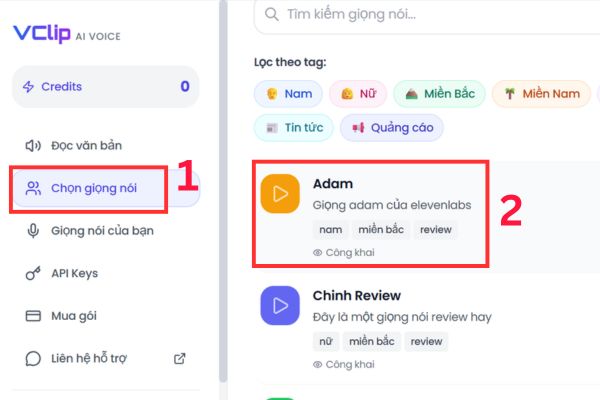
Lúc này, bạn hãy nhìn sang menu bên tay trái màn hình và click chọn vào mục Chọn giọng nói rồi chọn thẳng vào giọng đọc Adam.
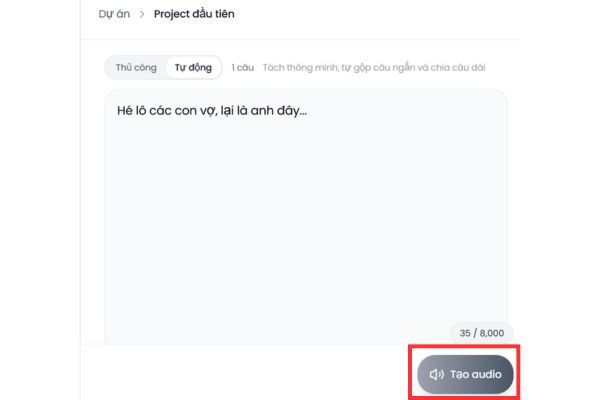
Bước 2: Bây giờ, giao diện sẽ chuyển sang phần khung trống để bạn nhập văn bản. Bạn hãy copy đoạn kịch bản mà mình đã chuẩn bị sẵn từ trước, sau đó paste thẳng vào khung nội dung này y như cách bạn gõ văn bản bình thường vậy.
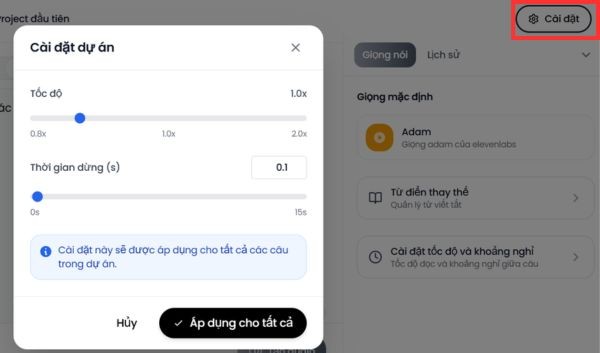
Bên cạnh đó, hệ thống còn cung cấp thêm các thanh trượt tùy chỉnh cực kỳ xịn sò ở phần Cài đặt. Nhờ vậy, bạn có thể dễ dàng điều chỉnh tốc độ đọc nhanh hay chậm, cũng như căn chỉnh các quãng nghỉ của giọng nói sao cho tự nhiên và khớp với nhịp độ video của mình nhất.
Bước 3: Sau khi đã ưng ý với các thiết lập, bước quan trọng tiếp theo để tạo giọng đọc Adam là bạn hãy nhấn vào nút Tạo Audio. Hệ thống AI sẽ mất vài giây để xử lý dữ liệu. Kết quả trả về là một đoạn âm thanh hoàn chỉnh đọc đúng từng chữ theo nội dung bạn đã nhập.
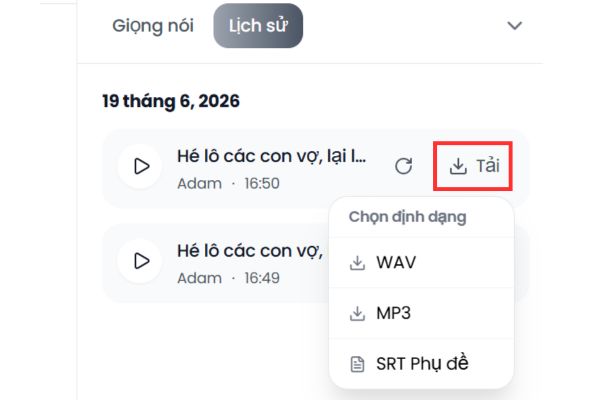
Bước 4: Cuối cùng, bạn chỉ việc nhấn vào nút Tải. Hệ thống sẽ cho phép bạn lựa chọn định dạng tập tin âm thanh mà bạn muốn sử dụng cho file này. Chọn xong, file sẽ tự động tải xuống thiết bị của bạn.
Thế là xong, thủ thuật tạo giọng đọc Adam thật sự quá đơn giản và ai cũng có thể làm được. Từ nay, bạn đã có thể tự tin sản xuất hàng loạt video hấp dẫn rồi đấy.
Lời kết
Như vậy, chúng ta vừa đi qua các bước chi tiết để tạo giọng đọc Adam hoàn toàn miễn phí. Thay vì loay hoay tự thu âm, giờ đây bạn đã có thể sản xuất hàng loạt video với chất lượng âm thanh đồng đều. Chúc bạn sẽ tạo ra được những nội dung thật sự bùng nổ.
Câu hỏi thường gặp (Q&A)
1. Dùng vclip để tạo giọng AI có mất phí không?
Không, theo hướng dẫn thì bạn có thể sử dụng công cụ này để tạo ra các bản thu âm hoàn toàn miễn phí.
2. Tôi có thể chỉnh tốc độ đọc của AI được không?
Có, hệ thống cho phép bạn tùy chỉnh tốc độ đọc nhanh chậm và cả quãng nghỉ của giọng nói trước khi xuất file.
3. File âm thanh tải về có định dạng gì?
Khi nhấn tải xuống, hệ thống sẽ cho phép bạn lựa chọn định dạng tập tin âm thanh như WAV, MP3 hay SRT phụ đề để ghép vào video.