Cách tắt YouTube Shorts trên iPhone giúp bạn tập trung hơn vào những nội dung dài chất lượng thay vì bị cuốn vào vòng lặp video ngắn. Đây là một mẹo nhỏ nhưng mang lại hiệu quả cực kỳ lớn cho người dùng iOS. Hãy cùng AnonyViet tìm hiểu cách thiết lập ngay sau đây.
Hướng dẫn cách tắt YouTube Shorts trên iPhone
Việc YouTube liên tục đẩy mạnh các video ngắn đã khiến không ít người dùng cảm thấy khó chịu vì nội dung bị xáo trộn. Dù chưa có nút tắt hoàn toàn, nhưng tính năng quản lý thời gian mới của YouTube đã mở ra một hướng đi mới.




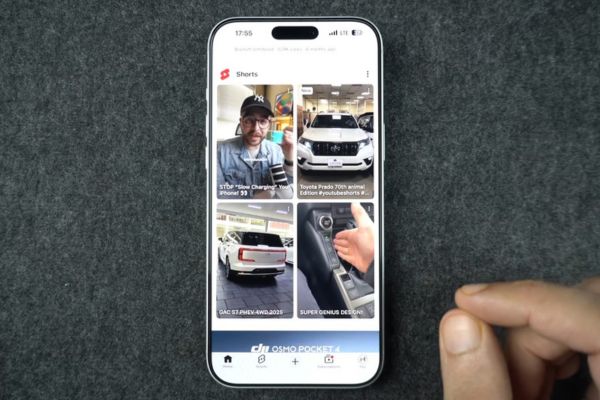
Để bắt đầu, bạn hãy đảm bảo rằng ứng dụng YouTube trên iPhone đã được cập nhật lên phiên bản mới nhất từ App Store. Sau đó, bạn thực hiện theo các bước hướng dẫn chi tiết dưới đây:
Bước 1: Bạn mở ứng dụng YouTube, sau đó nhấn vào biểu tượng “You” (Bạn) nằm ở góc dưới cùng bên phải màn hình.
Bước 2: Tại giao diện trang cá nhân, bạn nhấn vào biểu tượng bánh răng cài đặt ở góc trên cùng bên phải.
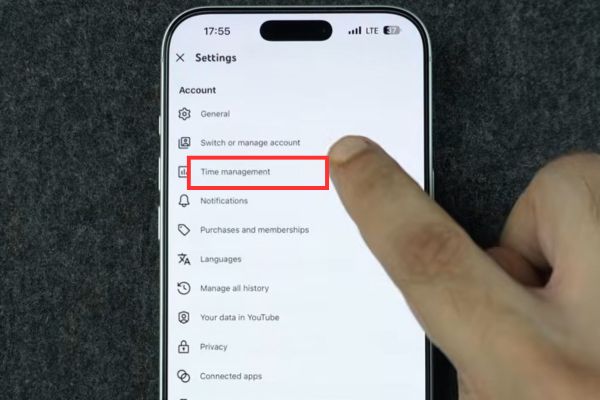
Bước 3: Trong danh sách các tùy chọn, bạn tìm và chọn mục Time Management.
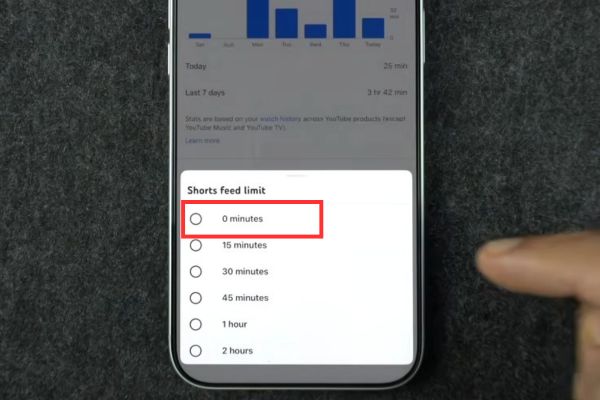
Bước 4: Bạn bật công tắc tại mục Shorts Feed Limit. Một menu sẽ hiện ra, tại đây bạn hãy chọn mức “0 minutes” để chặn hiển thị Shorts trên trang chủ.
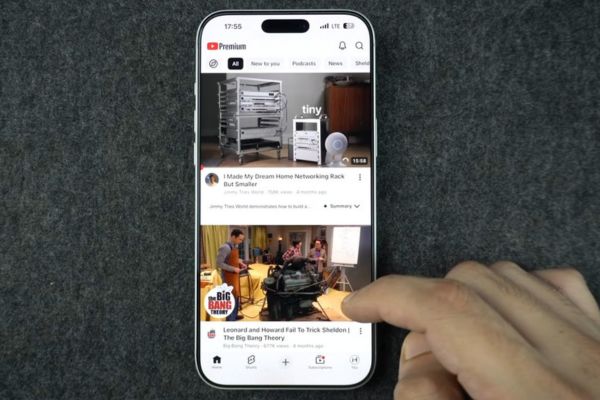
Bước 5: Cuối cùng, bạn quay trở lại tab Home và kéo xuống để làm mới. Lúc này, các video Shorts sẽ không còn xuất hiện trên trang chủ của bạn nữa.
So sánh trải nghiệm trước và sau khi áp dụng
Để bạn có cái nhìn rõ ràng hơn về hiệu quả của phương pháp này, hãy cùng xem bảng so sánh dưới đây:
| Đặc điểm | Trước khi thiết lập | Sau khi thiết lập |
| Trang chủ | Chứa nhiều video Shorts | Không còn video Shorts |
| Tab Shorts | Hoạt động bình thường | Bị giới hạn thời gian |
| Trải nghiệm | Dễ bị xao nhãng | Tập trung vào video dài |
Những lưu ý quan trọng
Cần lưu ý rằng đây là tính năng được YouTube tung ra theo từng đợt, vì vậy nếu bạn chưa thấy tùy chọn “0 minutes”, hãy kiên nhẫn chờ đợi hoặc kiểm tra cập nhật ứng dụng thường xuyên.
Mặc dù tab Shorts ở thanh điều hướng vẫn tồn tại, nhưng khi nhấn vào, hệ thống sẽ thông báo bạn đã đạt giới hạn thời gian. Đây là cách tắt YouTube Shorts trên iPhone mang tính chất “mềm”, giúp bạn rèn luyện thói quen xem video có chọn lọc hơn.
Lời kết
Hy vọng rằng với hướng dẫn cách tắt YouTube Shorts trên iPhone này, bạn đã có thể tự tin làm chủ giao diện ứng dụng của mình. Việc hạn chế các video ngắn sẽ giúp bạn có những giây phút giải trí chất lượng và tập trung hơn. Chúc bạn thực hiện thành công và có những trải nghiệm tuyệt vời.
Câu hỏi thường gặp (Q&A)
1. Cách tắt YouTube Shorts trên iPhone có làm mất tab Shorts không?
Không, tab Shorts vẫn tồn tại ở thanh điều hướng nhưng sẽ bị giới hạn thời gian xem, khiến bạn không thể lướt video liên tục được.
2. Tại sao tôi không thấy tùy chọn 0 phút trong cài đặt?
Tính năng này đang được YouTube cập nhật dần cho người dùng toàn cầu, nếu chưa thấy, bạn hãy cập nhật ứng dụng lên bản mới nhất hoặc chờ thêm vài ngày.
3. Tôi có thể tắt hoàn toàn Shorts trên YouTube không?
Hiện tại YouTube chưa cung cấp tùy chọn tắt hoàn toàn, phương pháp trên là cách tối ưu nhất để ẩn Shorts khỏi trang chủ của bạn.