Bạn có bao giờ gặp khó khăn khi gửi ảnh từ iPhone sang máy tính Windows hay điện thoại Android không? Nguyên nhân chính là do định dạng HEIC. Cách chuyển ảnh HEIC sang JPG trên iPhone sẽ giải quyết triệt để vấn đề này, giúp mọi bức ảnh của bạn đều có thể xem được ở bất cứ đâu. Hãy cùng AnonyViet tìm hiểu ngay sau đây.
Hướng dẫn cách chuyển ảnh HEIC sang JPG trên iPhone
Để iPhone của bạn bắt đầu chụp ảnh ở định dạng JPG thay vì HEIC, bạn chỉ cần thay đổi một cài đặt nhỏ trong máy. Thao tác này sẽ ảnh hưởng đến tất cả các ảnh và video được chụp sau khi thay đổi.




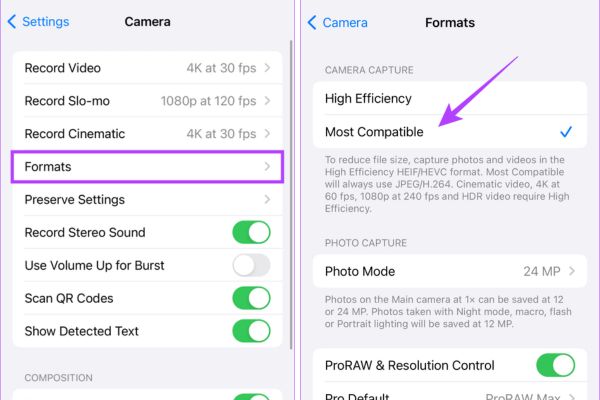
Bước 1: Từ màn hình chính, hãy mở ứng dụng Cài đặt (Settings).
Bước 2: Kéo xuống và tìm chọn mục Camera.
Bước 3: Nhấn vào dòng Định dạng (Formats).
Bước 4: Tại đây, bạn sẽ thấy hai lựa chọn. Hãy tick vào mục Tương thích nhất (Most Compatible).
Lưu ý quan trọng: Khi bạn chọn “Tương thích nhất”, không chỉ ảnh được lưu dưới dạng JPG, mà video cũng sẽ được quay ở định dạng MOV (mã hóa H.264) thay vì HEVC (H.265). Bạn hoàn toàn có thể quay lại cài đặt “Hiệu suất cao” bất cứ lúc nào nếu muốn.
Nên hay không? So sánh ưu và nhược điểm
Quyết định chuyển đổi định dạng phụ thuộc rất nhiều vào nhu cầu sử dụng của bạn. Dưới đây là bảng so sánh nhanh và phân tích chi tiết để bạn có cái nhìn tổng quan.
| Tiêu chí | Định dạng HEIC (Hiệu suất cao) | Định dạng JPG (Tương thích nhất) |
| Dung lượng | Nhỏ hơn, giúp tiết kiệm không gian lưu trữ đáng kể. | Lớn hơn, làm đầy bộ nhớ iPhone và iCloud nhanh hơn. |
| Tương thích | Thấp, chủ yếu hoạt động tốt trên các thiết bị Apple mới. | Rất cao, được hỗ trợ bởi hầu hết các thiết bị và phần mềm. |
| Chất lượng | Cao hơn, hỗ trợ dải màu rộng và chiều sâu màu 16-bit. | Tốt, nhưng chất lượng thấp hơn HEIC, chỉ hỗ trợ 8-bit màu. |
| Chỉnh sửa | Cần các phần mềm cập nhật mới có hỗ trợ định dạng này. | Hầu như tất cả các chương trình chỉnh sửa ảnh đều hỗ trợ. |
Ưu điểm khi chuyển sang JPG
- Tăng cường khả năng tương thích: Đây là lợi ích lớn nhất. Ảnh JPG có thể được mở, xem và chia sẻ trên gần như mọi thiết bị, từ máy tính Windows cũ đến điện thoại Android, mà không gặp bất kỳ trở ngại nào.
- Chỉnh sửa ảnh dễ dàng hơn: Hầu hết các phần mềm chỉnh sửa ảnh, từ chuyên nghiệp đến nghiệp dư, đều được xây dựng để làm việc mượt mà với file JPG. Bạn sẽ không cần phải lo lắng về việc phần mềm không nhận diện được file ảnh của mình.
- Video MOV (H.264) phổ biến hơn: Mặc dù MOV là định dạng của Apple, việc sử dụng mã hóa H.264 giúp video dễ dàng phát trên nhiều nền tảng không phải của Apple hơn so với HEVC (H.265).
Nhược điểm cần cân nhắc
- Tốn dung lượng lưu trữ hơn: Ảnh JPG và video H.264 có kích thước file lớn hơn đáng kể. Điều này sẽ làm bộ nhớ trong của iPhone và dung lượng iCloud miễn phí 5GB của bạn cạn kiệt nhanh chóng, có thể buộc bạn phải mua thêm dung lượng.
- Chất lượng hình ảnh có thể kém hơn: Định dạng HEIC lưu giữ được nhiều chi tiết màu sắc và dải tương phản động (dynamic range) tốt hơn. Khi chuyển sang JPG, bạn có thể mất đi một phần dữ liệu này, đặc biệt quan trọng nếu bạn là người chỉnh sửa ảnh chuyên sâu.
Những bức ảnh HEIC đã chụp trước đó sẽ ra sao?
Một điều quan trọng cần nhớ là việc thay đổi cài đặt này sẽ không tự động chuyển đổi toàn bộ thư viện ảnh cũ của bạn. Nó chỉ áp dụng cho những bức ảnh và video bạn chụp kể từ thời điểm thay đổi.
Vậy làm thế nào để chuyển đổi những ảnh HEIC cũ? Rất đơn giản, bạn có thể tận dụng tính năng chuyển đổi tự động của iPhone khi sao chép ảnh sang máy tính:
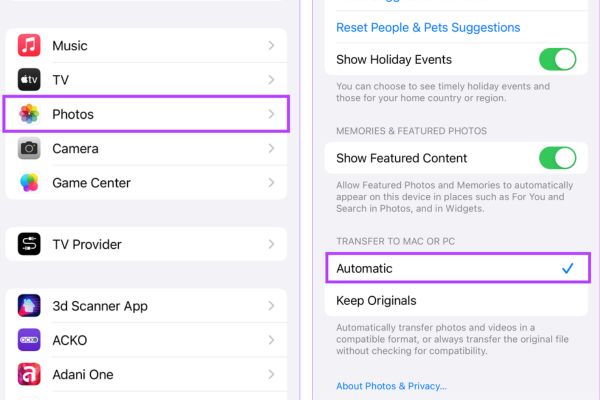
Bước 1: Vào Cài đặt (Settings) > Ảnh (Photos).
Bước 2: Kéo xuống dưới cùng, trong phần “Chuyển đến máy Mac hoặc PC” (Transfer to Mac or PC).
Bước 3: Chọn Tự động (Automatic).
Với cài đặt này, mỗi khi bạn kết nối iPhone với máy tính, các file HEIC sẽ được tự động chuyển thành JPG trong quá trình sao chép.
Lời kết
Việc áp dụng cách chuyển ảnh HEIC sang JPG trên iPhone mang lại sự tiện lợi không thể phủ nhận. Tuy nhiên, nếu bạn là một nhiếp ảnh gia chuyên nghiệp và quan tâm đến chất lượng tối đa, hãy cân nhắc giữ lại định dạng HEIC. Lựa chọn cuối cùng hoàn toàn phụ thuộc vào nhu cầu cá nhân của bạn. Chúc bạn thành công!
Câu hỏi thường gặp (Q&A)
1. Khi gửi ảnh HEIC qua email thì sao?
Khi bạn đính kèm và gửi một tệp HEIC qua ứng dụng Mail mặc định của iPhone, nó sẽ được tự động chuyển đổi thành định dạng JPG để đảm bảo người nhận có thể mở được.
2. Apple bắt đầu sử dụng định dạng HEIC từ khi nào?
Apple đã giới thiệu định dạng HEIC (High Efficiency Image Format) lần đầu tiên vào năm 2017, cùng với sự ra mắt của hệ điều hành iOS 11.
3. Ảnh HEIC có tốt hơn ảnh RAW không?
Không. Mặc dù HEIC có chất lượng cao hơn JPG, nhưng định dạng RAW vẫn là lựa chọn hàng đầu để bảo toàn tối đa dữ liệu hình ảnh gốc, phục vụ cho việc chỉnh sửa chuyên nghiệp.