Cách làm mờ tin nhắn trên Zalo web sẽ giúp bạn giải quyết nỗi lo bị đồng nghiệp “soi” màn hình. Thay vì phải tắt tab vội vã, giờ đây nội dung chat sẽ tự ẩn đi và chỉ hiện khi bạn muốn. Đây là thủ thuật nhỏ nhưng mang lại sự thoải mái lớn mà ai cũng nên biết.
Hướng dẫn cách làm mờ tin nhắn trên Zalo web
Cơ chế của script này rất đơn giản nhưng cực kỳ hiệu quả. Toàn bộ nội dung văn bản sẽ bị làm mờ đi, khiến người ngoài không thể đọc được. Tuy nhiên, bạn vẫn có thể xem nội dung dễ dàng bằng cách di chuột (hover) vào tin nhắn, và khi đưa chuột ra, nó sẽ mờ lại ngay lập tức. Đặc biệt, công cụ này không làm mờ Avatar, giúp bạn vẫn nhận diện nhanh người gửi mà không cần thao tác thừa.




Để áp dụng thủ thuật này, người dùng cần thực hiện các bước thiết lập đơn giản trên trình duyệt như sau:
Bước 1: Cài đặt tiện ích Tampermonkey
Trình duyệt cần một môi trường để chạy đoạn mã lệnh (script). Tampermonkey là tiện ích phổ biến và an toàn nhất cho việc này. Bạn hãy truy cập vào Web Store của trình duyệt bạn đang dùng (Chrome, Edge, hoặc Firefox). Tìm kiếm từ khóa “Tampermonkey” và nhấn nút cài đặt để thêm tiện ích vào trình duyệt.

Bước 2: Kích hoạt script làm mờ
Sau khi đã có nền tảng quản lý, bước tiếp theo là nạp đoạn mã xử lý việc làm mờ giao diện Zalo.
- Truy cập trực tiếp vào đường dẫn chứa script TẠI ĐÂY.

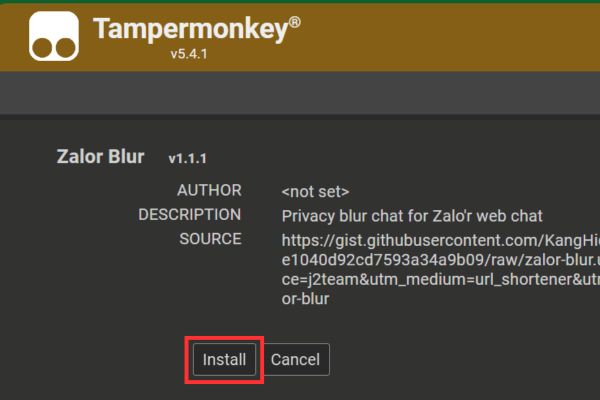
- Một tab mới hiện ra, bạn nhấn nút Install để cài script.
Bước 3: Hướng dẫn sử dụng và nhận biết trạng thái
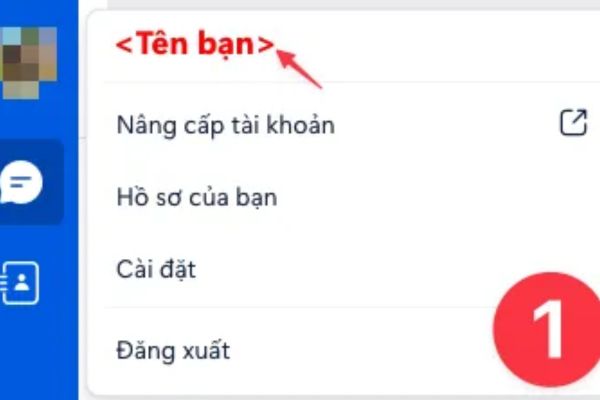
Bạn hãy tải lại trang chat.zalo.me và quan sát tên hiển thị của mình ở góc trên cùng bên trái. Màu sắc của tên sẽ cho biết trạng thái hiện tại:
- Màu đen: Script chưa hoạt động hoặc đã bị tắt.
- Màu xanh lá: Script đang chạy nhưng chế độ làm mờ đang TẮT.
- Màu đỏ: Script đang chạy và chế độ làm mờ đang BẬT (Tin nhắn sẽ bị che).
Bước 4: Thiết lập thời gian làm mờ tự động
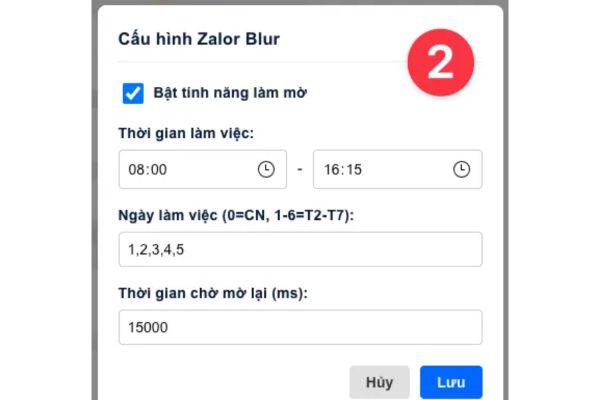
Để truy cập menu cài đặt, bạn click vào Avatar, sau đó chọn vào Tên Zalo của mình. Bảng cài đặt sẽ hiện ra với các tùy chọn:
- Bật/Tắt làm mờ: Công tắc kích hoạt nhanh tính năng.
- Cài đặt theo thời gian: Bạn có thể thiết lập để Zalo chỉ làm mờ trong giờ hành chính (ví dụ 8:00 – 17:00) từ Thứ 2 đến Thứ 6. Ngoài giờ này, tin nhắn hiển thị bình thường.
- Thời gian chờ (Delay): Điều chỉnh độ trễ để tin nhắn mờ lại sau khi bạn không còn di chuột vào.
Mẹo dùng cho trình duyệt Microsoft Edge Sidebar
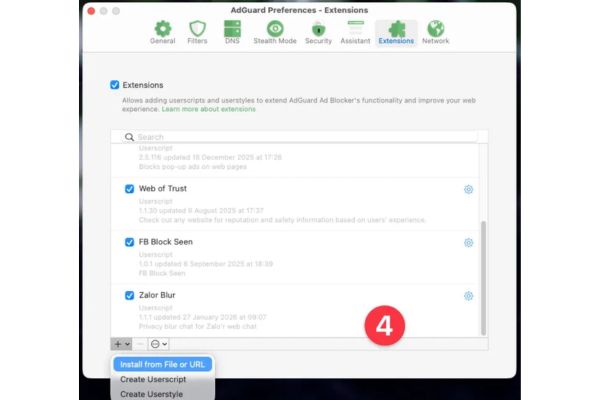
Với những ai thích dùng thanh Sidebar tiện lợi của Edge, việc cài extension thông thường sẽ gặp khó khăn do Sidebar không hỗ trợ, nhưng vẫn có cách giải quyết thông qua phần mềm chặn quảng cáo. Bạn hãy sử dụng phần mềm AdGuard cài trên máy tính (Windows/Mac) để “tiêm” script vào web.
Bước 1: Mở ứng dụng AdGuard trên máy tính, vào phần Settings > Extensions.
Bước 2: Nhấn dấu cộng (+), chọn Install from file or URL.
Bước 3: Dán đường link script (https://j2c.cc/zalor-blur) vào để cài đặt. Lúc này AdGuard sẽ đóng vai trò như Tampermonkey.
Lời kết
Hy vọng với cách làm mờ tin nhắn trên Zalo web vừa chia sẻ, bạn sẽ có không gian làm việc thoải mái hơn. Sự riêng tư là điều cần thiết để tập trung và tránh những hiểu lầm không đáng có. Hãy thử áp dụng ngay hôm nay nhé.