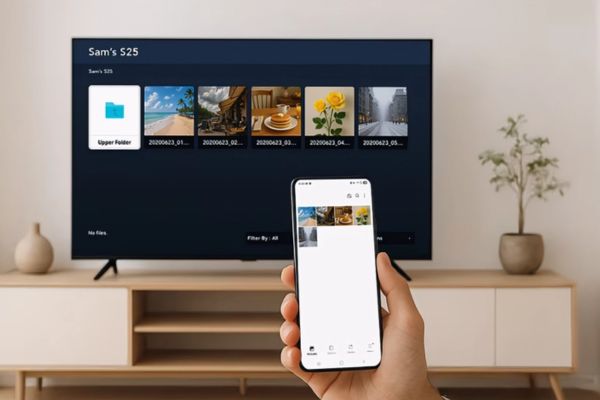
Cách kết nối điện thoại với TV Samsung không còn bị giới hạn bởi các loại dây cáp rườm rà hay ứng dụng bên thứ ba phức tạp. Với tính năng mới, việc trình chiếu những khoảnh khắc kỷ niệm lên màn hình lớn trở nên mượt mà và chuyên nghiệp. Chỉ cần vài thao tác thiết lập ban đầu, toàn bộ thư viện ảnh của bạn sẽ hiện ra ngay trên TV.
Hướng dẫn cách kết nối điện thoại với TV Samsung
Để quá trình kết nối diễn ra suôn sẻ và không gặp lỗi, việc chuẩn bị kỹ lưỡng về thiết bị cũng như phiên bản phần mềm là điều kiện tiên quyết mà người dùng cần lưu ý.

Những điều kiện cần thiết để bắt đầu
- Sử dụng dòng TV Samsung đời 2024 đã được cập nhật lên hệ điều hành Tizen 9 mới nhất để hỗ trợ giao thức kết nối mới.
- Điện thoại hoặc máy tính bảng Galaxy phải đang chạy giao diện One UI 7.0 trở lên để có sẵn tính năng chia sẻ bộ nhớ trong cài đặt.
- Đảm bảo cả hai thiết bị đều đang sử dụng chung một mạng Wi-Fi ổn định để dữ liệu được truyền tải mượt mà nhất.
- Đăng nhập cùng một tài khoản Samsung Account trên cả điện thoại và TV nhằm xác thực quyền truy cập dữ liệu cá nhân.
- TV cần được đăng ký và hiển thị sẵn trong ứng dụng SmartThings trên thiết bị di động của bạn trước khi thực hiện.
Các bước thực hiện truy cập bộ nhớ Galaxy trên TV
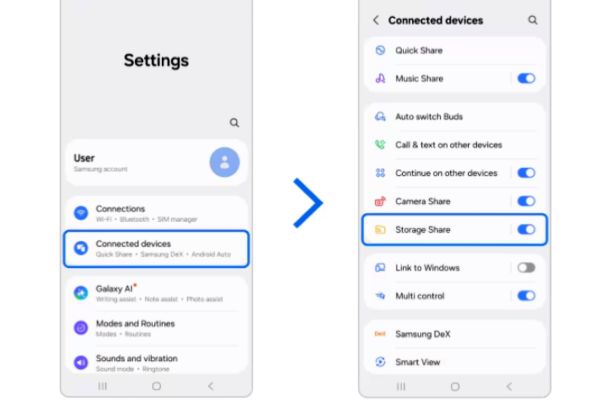
Bước 1: Kích hoạt tính năng Chia sẻ bộ nhớ bằng cách mở ứng dụng Cài đặt trên điện thoại Galaxy, tìm đến mục Thiết bị đã kết nối và gạt thanh trạng thái bật Storage Share.
Bước 2: Tiến hành ghép đôi Bluetooth bằng cách vào phần cài đặt Bluetooth trên điện thoại, quét tìm tên TV Samsung tương ứng và xác nhận yêu cầu kết nối trên cả hai màn hình.
Bước 3: Sử dụng điều khiển TV để truy cập vào mục Thiết bị đã kết nối từ màn hình chính, sau đó chọn đúng tên điện thoại hoặc máy tính bảng Galaxy của bạn để bắt đầu duyệt file.
Những trải nghiệm thực tế và lưu ý khi sử dụng
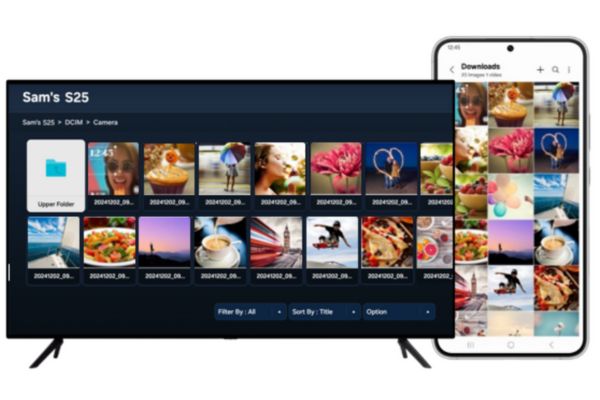
Người dùng có thể thoải mái xem lại các album ảnh và video độ phân giải cao trực tiếp từ bộ nhớ điện thoại trên màn hình lớn của TV. Giao diện trình quản lý tệp trên TV cho phép bạn duyệt qua từng thư mục và tệp tin một cách trực quan như đang sử dụng máy tính.
Cần lưu ý rằng phiên bản hiện tại chỉ hỗ trợ xem các định dạng đa phương tiện, người dùng chưa thể mở hay chỉnh sửa các loại tài liệu văn bản trực tiếp. Khi muốn dừng việc chia sẻ để đảm bảo tính riêng tư, bạn chỉ cần ngắt kết nối Bluetooth hoặc tắt tính năng chia sẻ từ menu cài đặt trên một trong hai thiết bị.
Lời kết
Với cách kết nối điện thoại với TV Samsung đơn giản như trên, việc chia sẻ hình ảnh từ những chuyến đi chơi xa trở nên thật dễ dàng. Không còn cảnh cả gia đình phải vây quanh một chiếc màn hình điện thoại nhỏ bé để xem lại những khoảnh khắc đáng nhớ. Công nghệ sinh ra là để phục vụ cuộc sống, và Samsung đang thực hiện điều đó rất tốt.