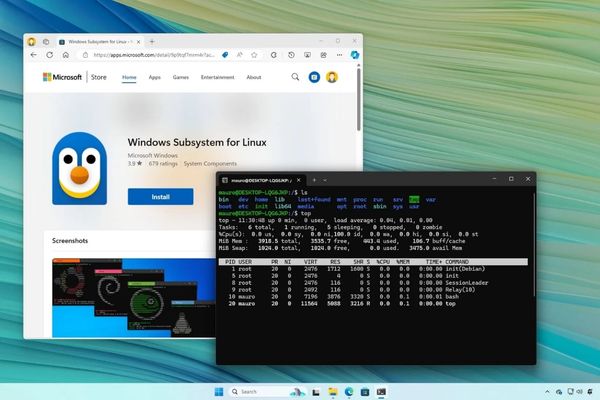
Gỡ cài đặt WSL trên Windows 11 có thể phức tạp hơn bạn nghĩ, không chỉ đơn giản là một cú nhấp chuột vào nút “Uninstall”. Dù là để giải phóng dung lượng, khắc phục sự cố hay đơn giản là không còn nhu cầu sử dụng, việc gỡ bỏ hoàn toàn đòi hỏi bạn phải thực hiện nhiều bước theo một trình tự nhất định. Đừng lo, bài viết này sẽ giúp bạn dọn dẹp Windows Subsystem for Linux một cách triệt để và an toàn khỏi máy tính của mình.
Tại sao cần gỡ cài đặt WSL trên Windows 11?
Windows Subsystem for Linux (WSL) là một tính năng cực kỳ hữu ích cho các nhà phát triển và người dùng cần làm việc song song giữa hai hệ điều hành. Tuy nhiên, sẽ có lúc bạn không còn cần đến nó nữa. Một số lý do phổ biến bao gồm:




- Bạn muốn giải phóng không gian lưu trữ trên ổ cứng.
- Bạn cần cài đặt lại WSL để khắc phục các sự cố đang gặp phải.
- Bạn đã hoàn thành công việc và không còn nhu cầu sử dụng môi trường Linux trên Windows.
Dù lý do là gì, việc gỡ bỏ đúng cách sẽ đảm bảo hệ thống của bạn được “sạch sẽ” và không để lại các tệp tin rác.
Hướng dẫn gỡ cài đặt WSL trên Windows 11
Để xóa sổ hoàn toàn WSL, bạn không thể chỉ gỡ một ứng dụng duy nhất. Quá trình này bao gồm ba giai đoạn chính: Gỡ bỏ các bản phân phối Linux, xóa các thành phần WSL và cuối cùng là vô hiệu hóa các tính năng liên quan trong Windows.
1. Gỡ bỏ các bản phân phối Linux
Đây là bước đầu tiên và quan trọng nhất. Bạn cần xóa tất cả các bản phân phối Linux (như Ubuntu, Debian, Kali,…) mà bạn đã cài đặt thông qua WSL.
- Đầu tiên, bạn cần mở ứng dụng Settings trên Windows 11.
- Tiếp theo, bạn hãy nhấp vào mục Apps ở thanh bên trái.
- Sau đó, bạn chọn trang Installed apps.
- Tại đây, bạn tìm đến bản phân phối Linux muốn gỡ (ví dụ: Ubuntu).
- Bạn nhấp vào nút menu (biểu tượng ba chấm) ở bên phải và chọn Uninstall.
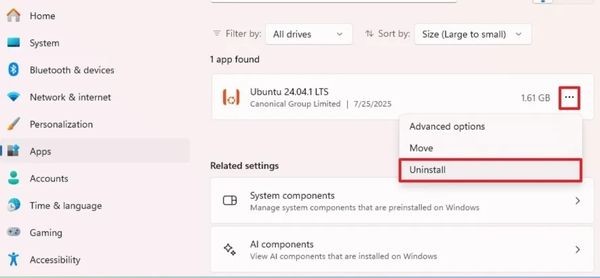
- Cuối cùng, bạn xác nhận lại một lần nữa bằng cách nhấp vào Uninstall.
Bạn cần lặp lại quy trình này cho đến khi tất cả các bản phân phối Linux đã được gỡ bỏ hoàn toàn khỏi máy tính.
2. Xóa các thành phần WSL
Sau khi đã xóa các distro, bước tiếp theo là gỡ bỏ các thành phần cốt lõi của WSL như kernel Linux và các thành phần GUI. Trước đây, bạn có thể thực hiện việc này trong Settings, nhưng trên các phiên bản Windows 11 mới, tùy chọn này đã bị ẩn đi. Do đó, sử dụng PowerShell là cách hiệu quả nhất.
- Mở Start Menu.
- Tìm kiếm từ khóa PowerShell, nhấp chuột phải vào kết quả hàng đầu và chọn Run as administrator.
- Trong cửa sổ PowerShell, bạn sao chép và dán lệnh sau rồi nhấn Enter:
Get-AppxPackage MicrosoftCorporationII.WindowsSubsystemForLinux | Remove-AppxPackage
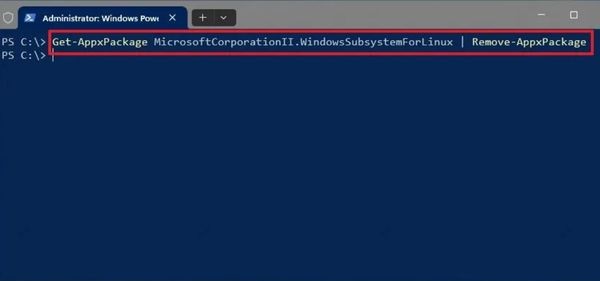
Lệnh này sẽ tìm và gỡ bỏ gói ứng dụng “Windows Subsystem for Linux” khỏi hệ thống của bạn.
3. Xóa WSL khỏi Windows 11
Bước cuối cùng là tắt các tính năng nền tảng của Windows hỗ trợ cho WSL hoạt động.
- Mở lại Settings.
- Vào mục System rồi chọn trang Optional features.
- Trong phần “Related settings”, bạn nhấp vào tùy chọn More Windows features.
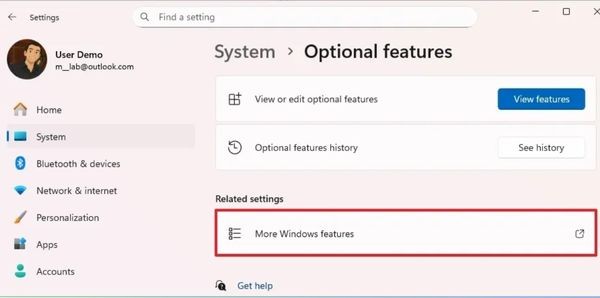
- Một cửa sổ “Windows Features” sẽ hiện lên. Tại đây, bạn cần tìm và bỏ dấu tích ở hai mục sau:
- Virtual Machine Platform
- Windows Subsystem for Linux
- Sau khi bỏ chọn, bạn nhấp vào nút OK để Windows bắt đầu quá trình gỡ cài đặt.
- Cuối cùng, hệ thống sẽ yêu cầu khởi động lại, bạn hãy nhấp vào nút Restart now để hoàn tất.
Sau khi máy tính khởi động lại, Windows Subsystem for Linux sẽ được gỡ bỏ hoàn toàn khỏi hệ thống của bạn.
Kết bài
Như vậy, chỉ với vài bước thực hiện theo đúng trình tự, bạn đã có thể gỡ cài đặt WSL trên Windows 11 một cách hoàn chỉnh. Việc này đảm bảo không còn bất kỳ thành phần nào của WSL lưu lại trên hệ thống, giúp máy tính của bạn trở nên sạch sẽ và hoạt động ổn định hơn. Nếu sau này có nhu cầu, bạn hoàn toàn có thể cài đặt lại WSL một cách dễ dàng.