Cách dùng Now Bar đang là chủ đề được quan tâm khi Samsung ra mắt bản cập nhật One UI 7. Đây là giải pháp tuyệt vời giúp người dùng tương tác với các thông tin quan trọng mà không cần tốn thời gian mở khóa màn hình liên tục. Nếu biết tận dụng, thanh công cụ nhỏ gọn này sẽ thay đổi hoàn toàn thói quen sử dụng smartphone hàng ngày của bạn theo hướng tiện lợi và hiện đại hơn.
Now Bar là gì và những tiện ích đi kèm
Now Bar thực chất là một thanh công cụ thông minh hiển thị các hoạt động trực tiếp (Live Activities) nằm gọn gàng ở cuối màn hình khóa hoặc trên chế độ màn hình luôn bật (Always on Display – AOD). Nhiều người dùng ban đầu có thể đánh giá thấp tính năng này, nhưng thực tế đây là một bước tiến lớn về trải nghiệm người dùng (UX).



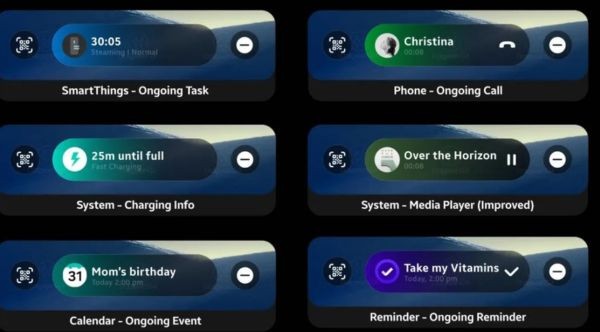
Thay vì phải truy cập sâu vào điện thoại, Now Bar cho phép hiển thị danh sách các ứng dụng dưới dạng thông báo thời gian thực. Bạn có thể dễ dàng điều khiển trình phát nhạc, xem đồng hồ đếm giờ, theo dõi điểm số thể thao, hoặc cập nhật lộ trình GPS từ Google Maps.
Ngoài ra, các chỉ số sức khỏe từ Samsung Health như đếm bước chân hay điểm số giấc ngủ cũng được tích hợp ngay tại đây. Dù danh sách ứng dụng hỗ trợ ban đầu còn hạn chế, Samsung cam kết sẽ mở rộng khả năng tương thích trong tương lai.
Hướng dẫn thiết lập Now Bar trên thiết bị Samsung
Để bắt đầu trải nghiệm, điều kiện tiên quyết là thiết bị Galaxy của bạn phải đang chạy hệ điều hành One UI 7 trở lên. Tính năng này cần được kích hoạt thủ công trong phần cài đặt hệ thống để hoạt động theo ý muốn của người dùng.
Quy trình thiết lập khá đơn giản:
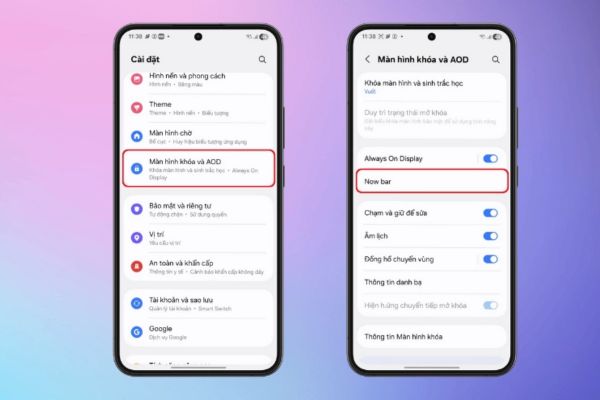
- Truy cập vào phần Cài đặt trên điện thoại.
- Tìm và chọn mục Màn hình khóa và AOD.
- Nhấn vào tùy chọn Now Bar.
- Tại mục Live notifications, chọn Xem thêm để mở rộng danh sách.
- Gạt công tắc sang chế độ bật cho các ứng dụng mà bạn muốn hiển thị.
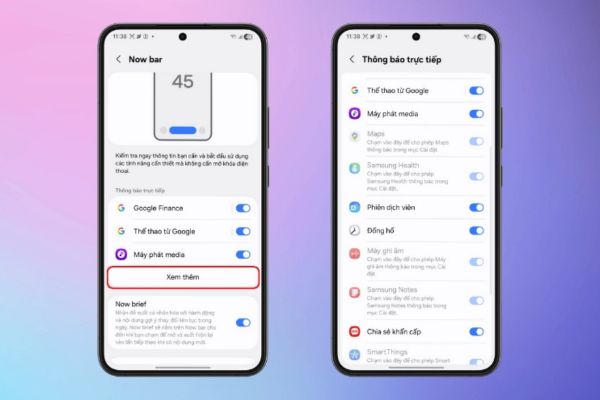
Một lưu ý quan trọng để cách dùng Now Bar được trơn tru là bạn cần cấp quyền thông báo đầy đủ cho các ứng dụng này trên màn hình khóa. Nếu tắt thông báo hệ thống, Now Bar sẽ không thể thu thập dữ liệu để hiển thị.
Cách dùng Now Bar trên màn hình khóa và AOD
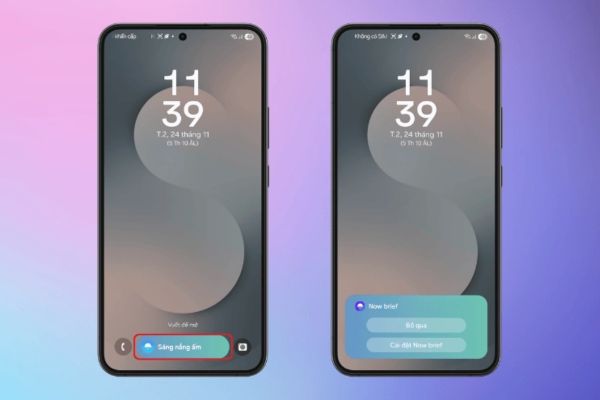
Sau khi thiết lập xong, việc biết cách dùng Now Bar đòi hỏi người dùng nắm bắt một vài thao tác cử chỉ cơ bản. Thanh công cụ này được thiết kế dưới dạng hình viên thuốc nhỏ nằm ở cuối màn hình, cạnh các lối tắt ứng dụng.
- Để sử dụng, bạn có thể đánh thức màn hình (nhấn đúp hoặc nút nguồn), sau đó vuốt lên trên thanh thông báo hình viên thuốc hoặc nhấn trực tiếp vào Now Bar để mở rộng nội dung.
- Nếu muốn tùy chỉnh nhanh hoặc xóa thông báo, hãy nhấn và giữ (long press) vào thanh này để hiện ra các tùy chọn như “Remove” hoặc truy cập nhanh vào cài đặt.
Cần hiểu rằng Now Bar chỉ xuất hiện khi ứng dụng đó đang chạy nền hoặc có hoạt động trực tiếp. Ví dụ, nếu bạn không bật nhạc hoặc không đặt bộ đếm giờ, thanh này sẽ không hiển thị. Do đó, hãy đảm bảo ứng dụng đã được mở trước khi khóa máy để thấy tính năng này hoạt động.
Tác động của Now Bar đến thời lượng pin
Vấn đề năng lượng luôn là mối bận tâm hàng đầu, đặc biệt với các tính năng chạy trên AOD. Tuy nhiên, thực tế cho thấy việc sử dụng Now Bar không gây hao pin đáng kể, nhất là trên các dòng máy đời mới như Galaxy S25.
Ngược lại, tính năng này còn giúp tiết kiệm năng lượng tổng thể. Lý do là người dùng giảm thiểu được số lần phải mở sáng toàn bộ màn hình và mở khóa thiết bị chỉ để thực hiện các tác vụ đơn giản như chuyển bài hát hay xem giờ.
Giao diện tối giản của Now Bar tiêu thụ ít điện năng hơn nhiều so với việc mở full ứng dụng Spotify hay YouTube. Nếu cảm thấy quá nhiều thông báo gây rối mắt hoặc lo ngại về pin, bạn hoàn toàn có thể vào cài đặt để tắt bớt các ứng dụng không cần thiết.
Kết hợp Now Brief để tối ưu hóa trải nghiệm
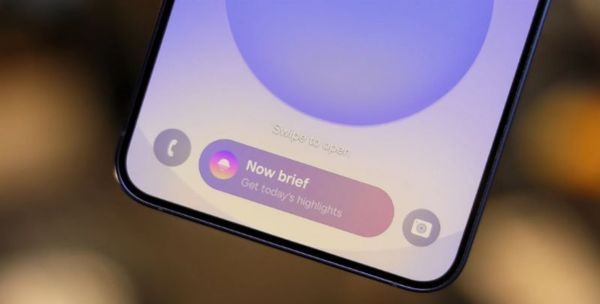
Bên cạnh Now Bar, Samsung còn giới thiệu Now Brief, và hai tính năng này hoạt động độc lập nhưng bổ trợ cho nhau rất tốt. Now Brief sử dụng trí tuệ nhân tạo (AI) để tổng hợp thông tin quan trọng trong ngày như thời tiết, lịch trình, nhắc nhở dựa trên thói quen sinh hoạt và dữ liệu giấc ngủ của người dùng.
Thông tin từ Now Brief cũng sẽ xuất hiện ngay trong khu vực thông báo của Now Bar. Vì vậy, để có một trải nghiệm cá nhân hóa toàn diện, người dùng nên thiết lập cả Now Brief trong phần cài đặt màn hình khóa. Sự kết hợp này biến chiếc điện thoại thành một trợ lý ảo thực thụ, hiển thị mọi thứ bạn cần ngay khi vừa liếc nhìn màn hình.
Kết bài
Việc nắm vững cách dùng Now Bar sẽ mang lại sự liền mạch và hiện đại cho trải nghiệm sử dụng thiết bị Samsung của bạn. Dù chỉ là một thay đổi nhỏ về giao diện, nhưng giá trị thực tế mà nó mang lại trong việc tiết kiệm thời gian và thao tác là rất lớn. Hãy thử thiết lập ngay hôm nay để cảm nhận sự tiện lợi vượt trội trên chiếc Galaxy của mình.