Cách đổi hình nền iPhone sang màu trơn là thủ thuật đơn giản nhưng ít người biết đến, thường mọi người hay lên mạng tải ảnh về. Thực tế, Apple đã tích hợp sẵn công cụ này giúp bạn tạo ra bất kỳ màu nào mong muốn. Việc này vừa nhanh chóng lại không tốn dung lượng bộ nhớ.
Tại sao nên dùng hình nền đơn sắc?
Trước khi đi vào chi tiết, việc sử dụng hình nền một màu mang lại nhiều lợi ích thiết thực hơn là chỉ để trang trí:




- Việc sử dụng hình nền màu đen tuyền trên các dòng iPhone màn hình OLED giúp các điểm ảnh tắt hoàn toàn để tiết kiệm pin đáng kể.
- Giao diện máy sẽ trở nên gọn gàng hơn, giúp các biểu tượng ứng dụng và widget nổi bật hẳn lên trên nền màu trơn.
- Các file ảnh chụp màn hình sẽ có dung lượng nhẹ hơn nhiều do phông nền ít chi tiết, giúp việc chia sẻ dữ liệu nhanh chóng hơn.
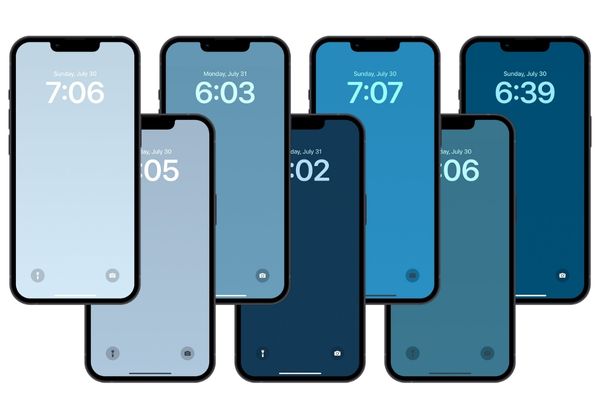
Cách đổi hình nền iPhone sang màu trơn
Để thực hiện việc này, người dùng không cần tải ảnh từ internet mà sẽ sử dụng công cụ pha màu có sẵn trong phần Cài đặt. Dưới đây là các bước chi tiết để thiết lập:
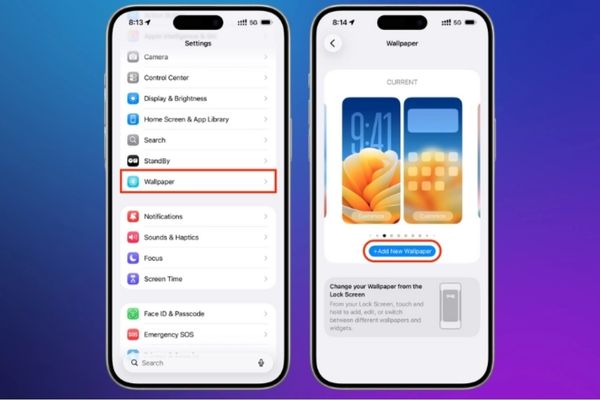
Bước 1: Mở trình cài đặt hình nền
Đầu tiên, bạn hãy truy cập vào ứng dụng Cài đặt trên điện thoại để bắt đầu quá trình thiết lập. Tiếp theo, bạn tìm và chọn mục Hình nền, sau đó nhấn vào nút Thêm hình nền mới để mở thư viện tùy chọn.
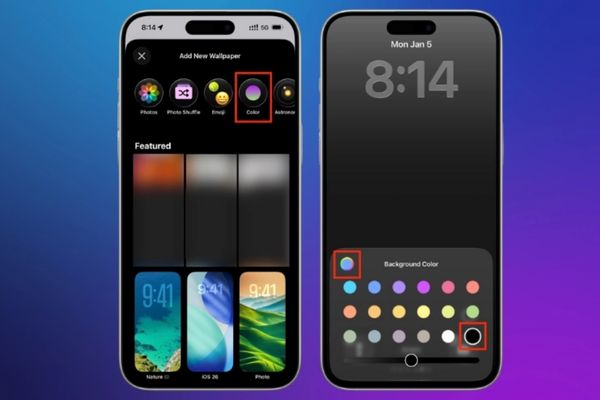
Bước 2: Chọn công cụ màu sắc
Tại thanh công cụ nằm phía trên cùng của màn hình, bạn nhấn chọn vào mục Màu sắc. Hệ thống sẽ hiển thị một bảng màu mặc định, bạn có thể chọn nhanh hoặc nhấn vào biểu tượng cầu vồng ở góc trái để tự phối màu từ hàng triệu sắc độ khác nhau.
Bước 3: Chuyển sang bộ lọc đồng nhất
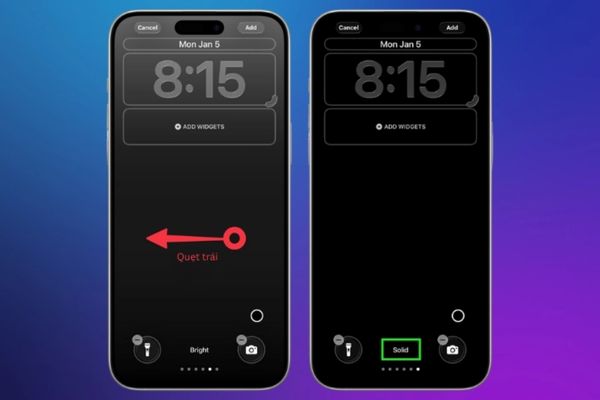
Đây là bước quan trọng nhất vì mặc định iPhone sẽ áp dụng hiệu ứng chuyển màu (Gradient) nhạt dần. Bạn cần vuốt màn hình sang trái nhiều lần cho đến khi thấy tùy chọn Đồng nhất (Solid) xuất hiện ở dưới cùng. Lúc này, màu nền sẽ trở nên phẳng hoàn toàn, đậm đà và không còn hiệu ứng mờ nhạt.
Bước 4: Lưu và áp dụng
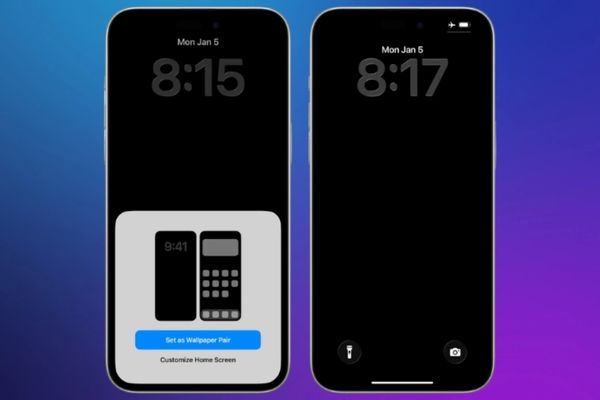
Sau khi đã ưng ý với màu sắc vừa tạo, bạn nhấn nút Thêm nằm ở góc trên bên phải màn hình. Cuối cùng, bạn chọn Đặt thành Cặp hình nền để áp dụng cho cả hai màn hình hoặc chọn Tùy chỉnh Màn hình chính nếu muốn thiết lập riêng biệt.
Lời kết
Tóm lại, cách đổi hình nền iPhone sang màu trơn không chỉ giúp máy chạy mượt mà hơn mà còn thể hiện gu thẩm mỹ tối giản. Việc loại bỏ các chi tiết thừa trên hình nền giúp mắt tập trung tốt hơn vào nội dung chính. Đừng quên chia sẻ mẹo này đến bạn bè nếu thấy hữu ích nhé!