Cách tìm Apple Watch bị mất là điều đầu tiên bạn nghĩ đến khi lỡ thất lạc chiếc đồng hồ thông minh yêu quý. Đừng quá lo lắng, Apple đã trang bị những công cụ cực kỳ mạnh mẽ để giúp bạn trong tình huống này. Bài viết dưới đây AnonyViet sẽ hướng dẫn bạn chi tiết từng bước, từ những thao tác đơn giản nhất đến các biện pháp bảo mật quan trọng để tối đa hóa cơ hội tìm lại “người bạn đồng hành” của mình.
Những điều kiện để có thể tìm lại Apple Watch
Để phép màu “Find My” (Tìm) có thể hoạt động, chiếc Apple Watch của bạn cần đáp ứng một vài điều kiện quan trọng. Hãy chắc chắn rằng bạn đã chuẩn bị sẵn sàng trước khi sự cố xảy ra.




Tính năng Find My phải được kích hoạt sẵn: Đây là yếu tố bắt buộc. Khi bạn bật Find My trên iPhone, tính năng này sẽ tự động được kích hoạt cho Apple Watch đã ghép đôi. Nó cũng đồng thời bật Khóa kích hoạt (Activation Lock), ngăn chặn người khác sử dụng đồng hồ của bạn.
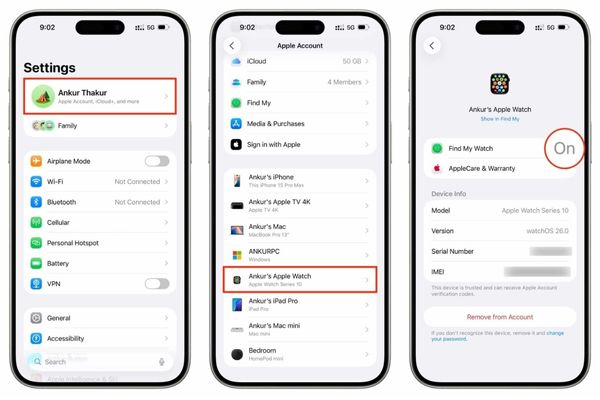
Đồng hồ cần có kết nối mạng: Để gửi vị trí về cho bạn, Apple Watch cần được kết nối Internet qua một trong các cách sau:
- Thiết bị phải nằm trong vùng phủ sóng Wi-Fi mà nó đã từng kết nối trước đây (như ở nhà hoặc văn phòng).
- Thiết bị phải nằm trong phạm vi kết nối Bluetooth (khoảng 10 mét) của một thiết bị Apple khác trong cộng đồng Find My.
- Nếu là phiên bản Cellular, đồng hồ của bạn phải được bật dữ liệu di động.
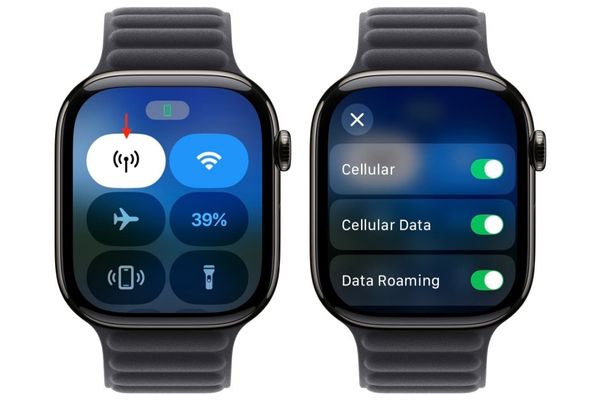
Đồng hồ của bạn phải còn pin và đang bật nguồn: Một chiếc đồng hồ đã cạn pin hoặc tắt nguồn sẽ không thể gửi tín hiệu vị trí của nó.
Yếu tố thời gian cũng rất quan trọng: Nếu đồng hồ của bạn đã ngoại tuyến trong nhiều ngày, ứng dụng Find My có thể sẽ hiển thị thông báo “Không tìm thấy vị trí”.
Hướng dẫn cách tìm Apple Watch bị mất
Khi đã xác định đồng hồ của mình đáp ứng đủ điều kiện, hãy bình tĩnh thực hiện các bước sau. Nếu bạn nghĩ rằng mình chỉ để quên đồng hồ ở đâu đó quanh nhà hoặc văn phòng, đây là cách nhanh nhất.
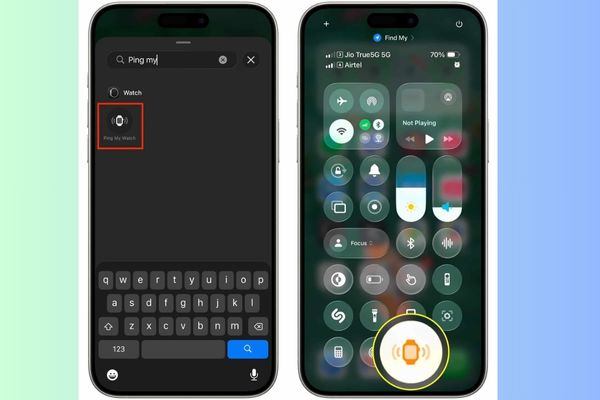
1. Dùng Trung tâm điều khiển trên iPhone
Bạn có thể thêm nút “Ping My Watch” (Ping đồng hồ của tôi) vào Trung tâm điều khiển. Khi nhấn vào nút này, iPhone sẽ gửi tín hiệu qua Bluetooth và Apple Watch sẽ phát ra âm thanh “ting ting” giúp bạn dễ dàng xác định vị trí của nó.
2. Phát âm thanh qua Find My
Truy cập ứng dụng Find My trên iPhone, iPad hoặc đăng nhập iCloud.com. Chọn Apple Watch của bạn trong danh sách thiết bị, sau đó nhấn vào “Play Sound” (Phát âm thanh).
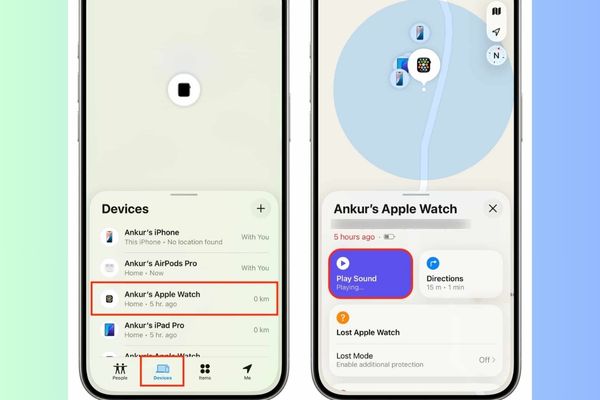
Đồng hồ sẽ kêu cho đến khi bạn nhấn “Dismiss” (Bỏ qua) trên màn hình của nó.
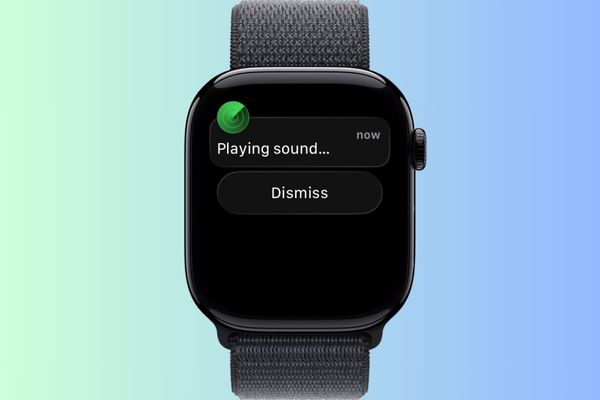
3. Xác định vị trí Apple Watch trên bản đồ
Nếu bạn nghi ngờ mình đã bỏ quên đồng hồ ở đâu đó xa hơn, việc xem bản đồ là bước không thể thiếu.
- Mở Find My từ một thiết bị Apple khác hoặc thông qua iCloud.com.
- Chuyển đến tab Devices và chọn chiếc Apple Watch của bạn.
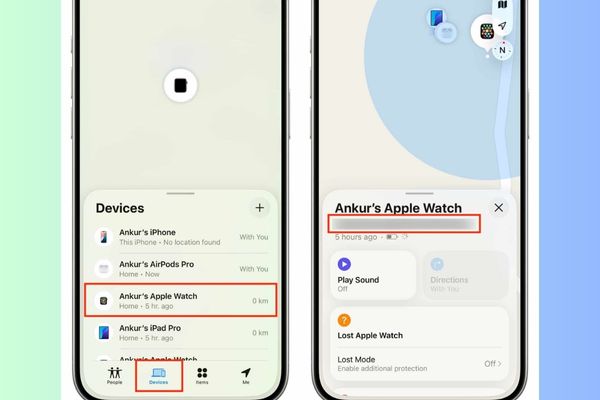
- Bản đồ sẽ hiển thị vị trí hiện tại hoặc vị trí được ghi nhận lần cuối của đồng hồ. Bạn có thể nhấn vào Directions (Chỉ đường) để ứng dụng Bản đồ dẫn bạn đến đó.
Lưu ý: Đôi khi bạn sẽ thấy một vòng tròn lớn trên bản đồ, điều này có nghĩa là Find My chỉ xác định được vị trí gần đúng. Hãy thử đóng và mở lại ứng dụng vài lần để cập nhật.
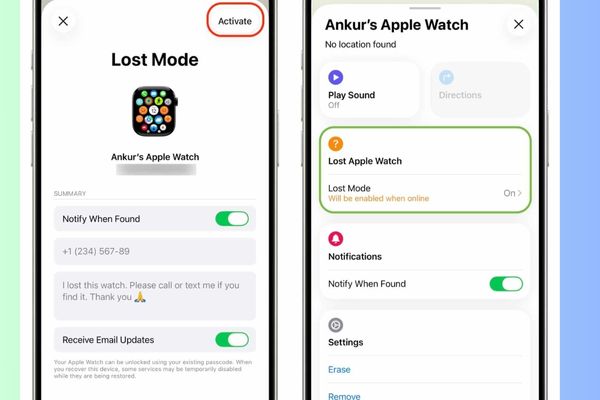
4. Bật chế độ Mất (Lost Mode)
Đây là tính năng cực kỳ quan trọng khi bạn xác định đồng hồ đã bị mất hoặc bị đánh cắp. Khi kích hoạt, chế độ này sẽ:
- Khóa đồng hồ từ xa bằng mật khẩu.
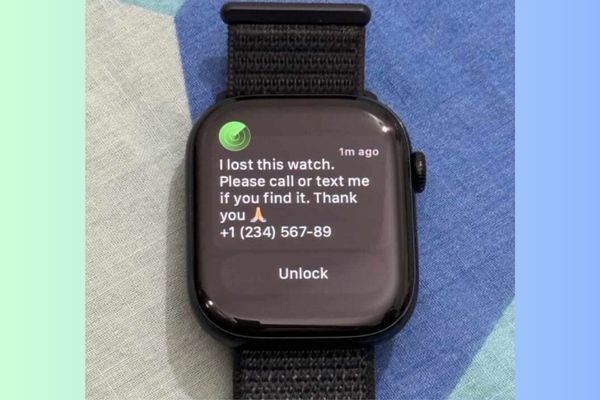
- Hiển thị một thông báo tùy chỉnh trên màn hình (ví dụ: số điện thoại của bạn) để người nhặt được có thể liên lạc.
- Vô hiệu hóa tất cả thẻ thanh toán trong Apple Pay.
- Ngăn chặn bất kỳ ai xóa hoặc ghép đôi đồng hồ với một chiếc iPhone khác.
Cách kích hoạt:
- Trong ứng dụng Find My, chọn Apple Watch của bạn.
- Tìm và nhấn vào Activate (Kích hoạt) trong mục Mark As Lost (Đánh dấu là bị mất).
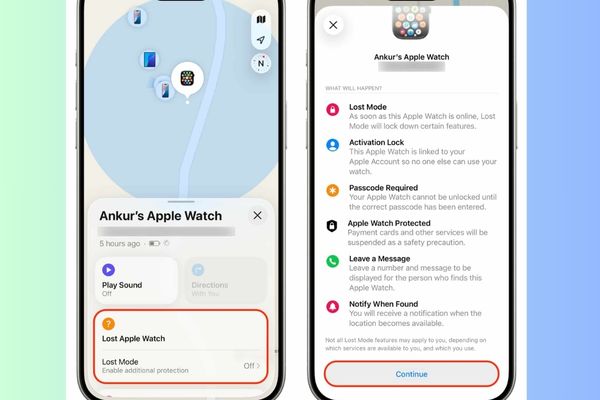
- Làm theo hướng dẫn để nhập số điện thoại và tin nhắn bạn muốn hiển thị.
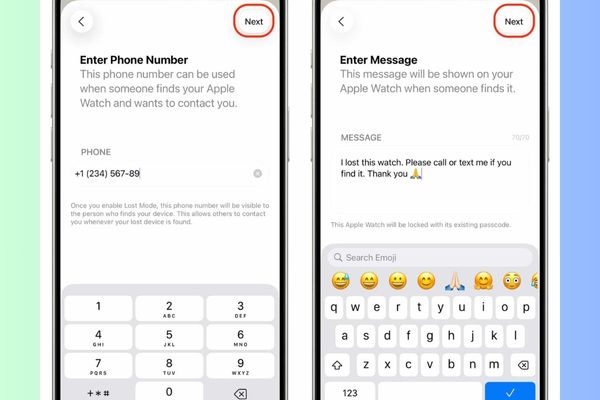
- Nhấn Activate để hoàn tất. Chế độ này sẽ có hiệu lực ngay khi đồng hồ của bạn online trở lại.
Làm gì khi Find My không hoạt động hoặc đồng hồ đã tắt nguồn?
Trong trường hợp xấu nhất, khi bạn không thể định vị được đồng hồ, hãy thực hiện các bước sau:
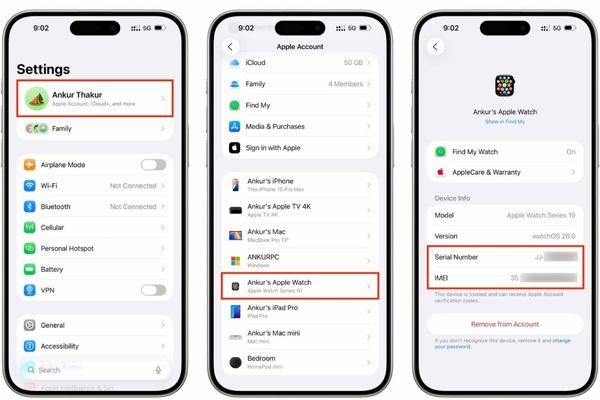
- Báo cáo với cơ quan công an: Việc này rất quan trọng, đặc biệt là khi bạn nghi ngờ đồng hồ bị đánh cắp. Cung cấp cho họ số sê-ri (Serial Number) của thiết bị. Bạn có thể tìm thấy số này trên hộp đựng sản phẩm hoặc trong cài đặt tài khoản Apple trên iPhone.
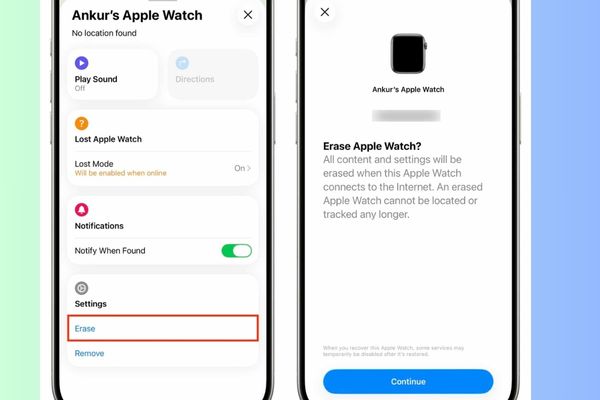
- Cân nhắc xóa dữ liệu từ xa: Find My cho phép bạn xóa sạch dữ liệu trên Apple Watch. Tuy nhiên, hãy xem đây là giải pháp cuối cùng, vì sau khi xóa, bạn sẽ không thể theo dõi vị trí của nó được nữa.
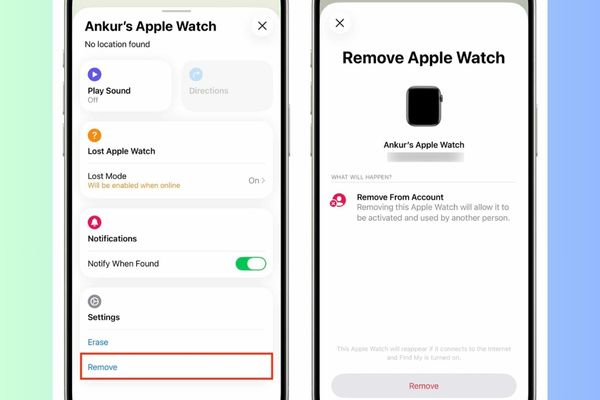
- Tuyệt đối không gỡ thiết bị khỏi tài khoản Apple: Việc chọn “Remove from Account” (Gỡ khỏi tài khoản) sẽ tắt Khóa kích hoạt, tạo cơ hội cho kẻ gian xóa sạch và sử dụng đồng hồ của bạn như một thiết bị mới.
Kết bài
Việc tìm lại một thiết bị thất lạc chưa bao giờ là dễ dàng, nhưng với những công cụ mà Apple cung cấp, bạn hoàn toàn có hy vọng. Nắm vững các cách tìm Apple Watch bị mất này không chỉ giúp bạn trong tình huống khẩn cấp mà còn là cách để chủ động bảo vệ tài sản của mình. Hãy luôn nhớ bật tính năng Find My và cài đặt mật khẩu để đảm bảo an toàn tối đa cho chiếc đồng hồ nhé!