Nếu bạn thường xuyên sử dụng một lệnh Excel, bạn có thể thêm lệnh đó vào Quick Access Toolbar. Theo mặc định, Quick Access Toolbar chứa bốn lệnh: AutoSave, Save, Undo và Redo.




Cách sử dụng Quick Access trong Microsoft Excel
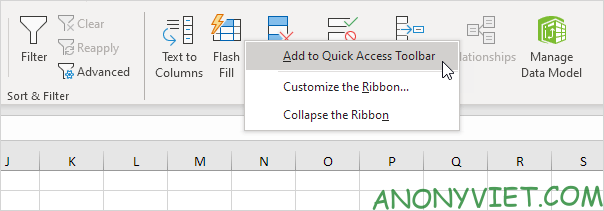
Đầu tiên, bấm chuột phải vào lệnh bạn muốn trên thanh công cụ, sau đó chọn Add to Quick Access Toolbar.
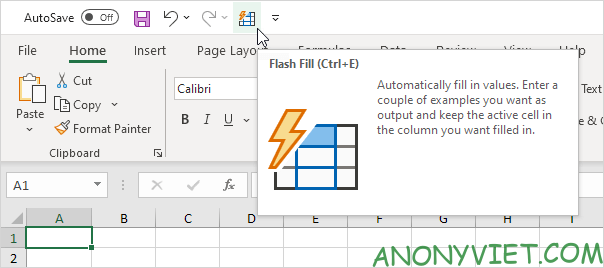
Bây giờ, bạn sẽ thấy biểu tượng của lệnh đó trên Quick Access Toolbar.
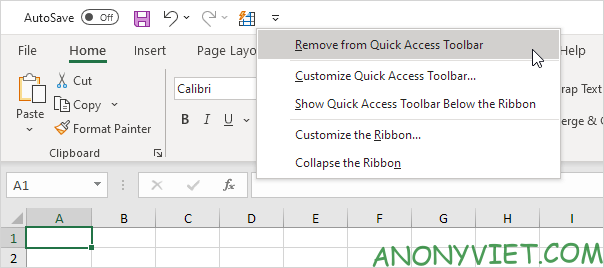
Để xóa lệnh này khỏi Quick Access Toolbar, bạn chỉ cần bấm chuột phải vào khung lệnh rồi chọn Remove from Quick Access Toolbar.
Đối với những lệnh không có trên thanh công cụ
Để thêm lệnh không có trên thanh công cụ vào Quick Access Toolbar, bạn cần thực hiện những bước sau.
Đầu tiên, nhấn vào hình mũi tên hướng xuống trên Quick Access Toolbar.
Tiếp theo chọn More Commands.
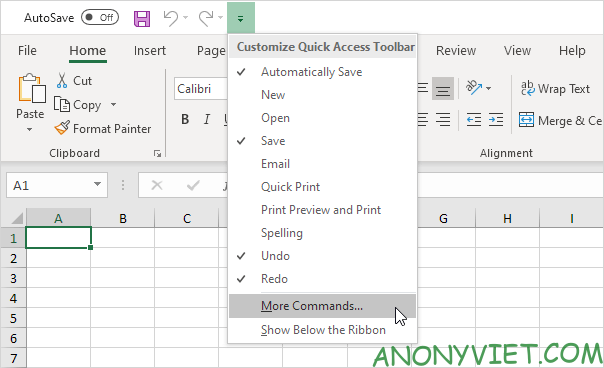
Trong phần Choose commands from, chọn Commands Not in the Ribbon.
Tiếp theo chọn lệnh mà bạn muốn, sau đó nhấn Add.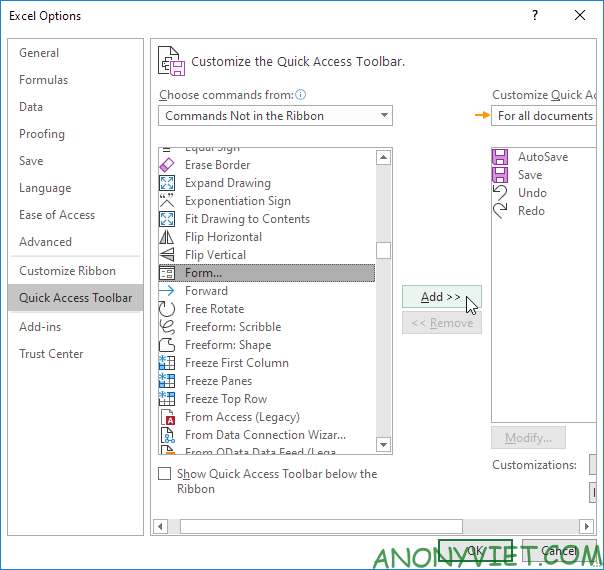
Lưu ý: Theo mặc định, Excel sẽ tùy chỉnh Quick Access Toolbar cho tất cả các tài liệu. Vậy nên, bạn có thể chọn workbook đã lưu hiện tại để chỉ tùy chỉnh Quick Access Toolbar cho workbook đó.
Cuối cùng nhấn OK.
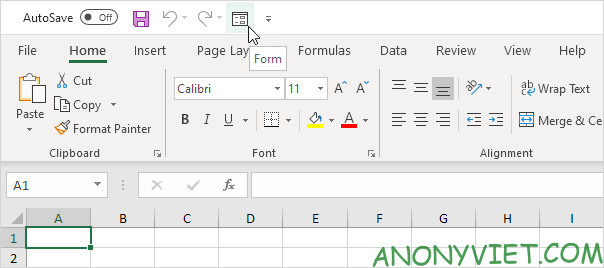
Giờ bạn sẽ thấy lệnh đó trên Quick Access Toolbar.
Ngoài ra, bạn cũng có thể xem nhiều bài excel khác tại đây.
Câu hỏi thường gặp
Làm thế nào để thêm một lệnh vào Quick Access Toolbar?
Chỉ cần nhấn chuột phải vào lệnh bạn muốn trong thanh ribbon, rồi chọn “Add to Quick Access Toolbar”.
Tôi có thể thêm lệnh không có trong ribbon vào Quick Access Toolbar được không?
Có, bạn có thể. Nhấn vào mũi tên xuống trên Quick Access Toolbar, chọn “More Commands”, chọn “Commands Not in the Ribbon”, chọn lệnh muốn thêm và nhấn “Add”.
Làm thế nào để xóa một lệnh khỏi Quick Access Toolbar?
Nhấn chuột phải vào lệnh bạn muốn xóa trên Quick Access Toolbar và chọn “Remove from Quick Access Toolbar”.