


Chào các bạn, hôm nay mình sẽ hướng dẫn bạn cách nhận Google Colab Pro HOÀN TOÀN MIỄN PHÍ trong 1 năm thông qua chương trình Colab Pro for Education dành cho giáo viên. Với Colab Pro, bạn sẽ có GPU mạnh hơn, thời gian chạy dài hơn, 100 Compute Units mỗi tháng và nhiều tính năng premium khác!
Bí quyết là gì? Chúng ta sẽ đăng ký email .EDU miễn phí từ Maricopa Community Colleges (trường cao đẳng cộng đồng lớn nhất tại Arizona, Mỹ), sau đó sử dụng email này để verify SheerID tư cách “giáo viên” và nhận Colab Pro free. Bắt đầu thôi !


Những lợi ích bạn nhận được từ Google Colab Pro
Google Colab Pro là phiên bản trả phí của nền tảng Google Colaboratory – một môi trường Jupyter Notebook chạy trên nền tảng đám mây, cho phép người dùng viết và chạy code Python trực tiếp trên trình duyệt mà không cần cài đặt môi trường.
Google Colab được sử dụng rất phổ biến trong các lĩnh vực như Trí tuệ nhân tạo (AI), Machine Learning, Deep Learning, Data Science và phân tích dữ liệu. Với bản Colab Pro, Google cung cấp thêm tài nguyên mạnh hơn so với bản miễn phí.
Tại Việt Nam, Google Colab Pro được nhiều sinh viên CNTT, người học AI, data analyst, lập trình viên và researcher lựa chọn để train model nặng mà không cần đầu tư máy tính cấu hình cao.
Với Colab Pro for Education, bạn sẽ có: – 100 Compute Units mỗi tháng – Compute units hết hạn sau 90 ngày, mua thêm khi cần – Faster GPUs – Nâng cấp lên GPU mạnh hơn như H100, T4, V100,… – Thời gian chạy notebook lâu hơn đáng kể – Chạy notebook ở background – Truy cập terminal để thao tác linh hoạt hơn
Yêu cầu chuẩn bị
Trước khi bắt đầu, bạn cần chuẩn bị một vài thứ. Đầu tiên là một email cá nhân như Gmail hoặc bất kỳ email nào để nhận mã xác minh. Tiếp theo, bạn cần một số điện thoại Mỹ, có thể dùng số ảo hoặc số fake cũng được. Cuối cùng, bạn sẽ cần fake thông tin cá nhân thành du học sinh Mỹ bao gồm tên, địa chỉ, ngày sinh
Tiếp đến chúng ta cần:
- App VPN để du lịch sang Mỹ ( Mình sẽ sử dụng tiện ích **VPN USA – Planet VPN lite Proxy** để tạo email .EDU ****)
- Proxy tĩnh dân cư Mỹ ( Lý do phải dùng cái này là do SheerID phát hiện ra chúng ta sử dụng VPN, vì vậy mình sẽ cung cấp cho các bạn proxy miễn phí ở phần xác minh, hoặc các bạn có thể mua proxy dân cư Mỹ chất lượng cao cho riêng mình với giá 40k 1 tháng TẠI ĐÂY )
Cách tạo Email EDU Maricopa
Bước 1: Tạo thông tin cá nhân giả
Đầu tiên, bạn hãy truy cập vào website https://www.fakenamegenerator.com/ để tạo thông tin cá nhân giả. Trang web sẽ hiển thị đầy đủ thông tin của một người Mỹ ảo, ví dụ như tên “Alva M. Souza”, địa chỉ “4685 Liberty Avenue, Pomona, CA 91766” và số điện thoại “714-474-7441”
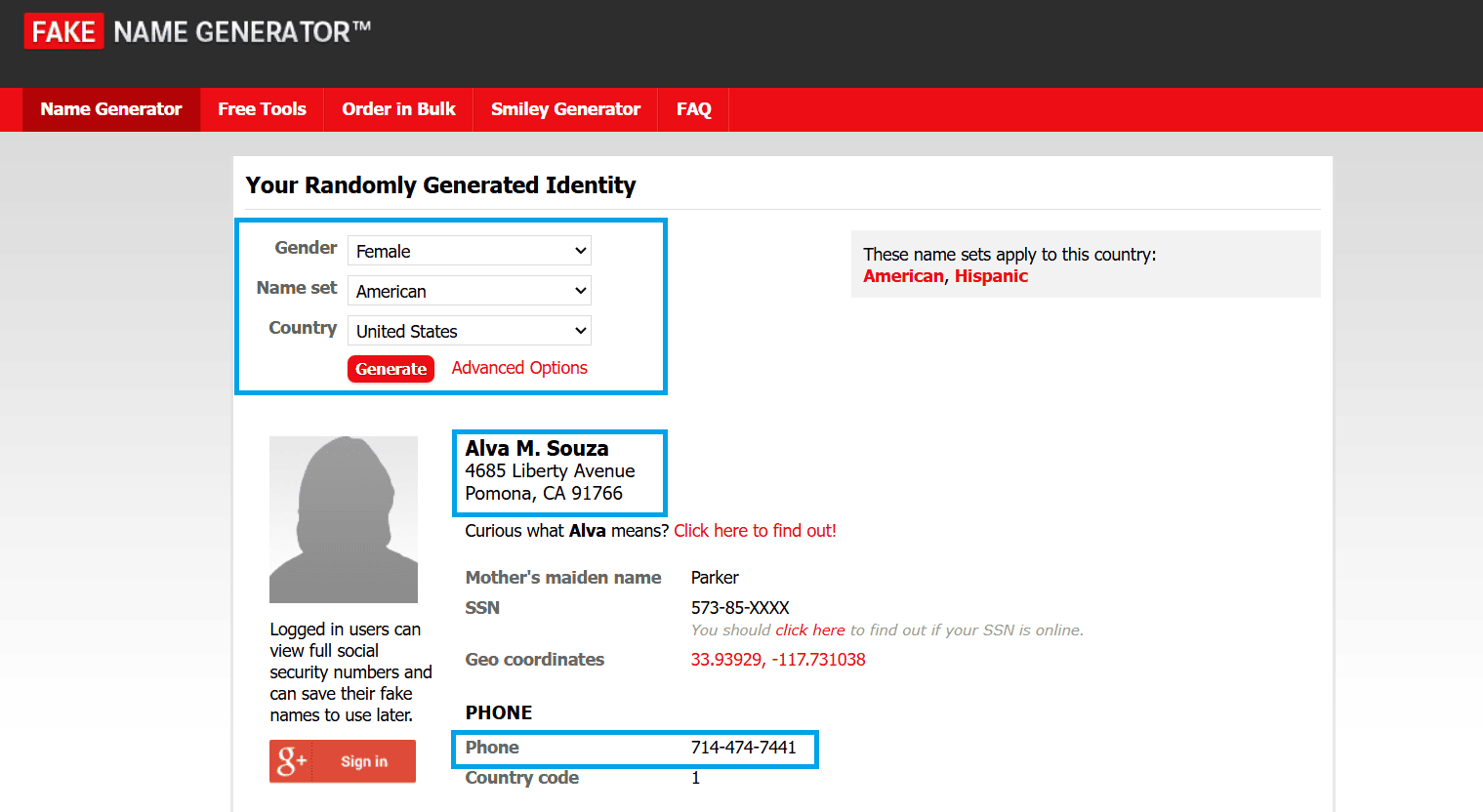
Bạn hãy mở notepad lên và ghi chép lại tất cả các thông tin này, bao gồm họ tên, giới tính, địa chỉ đầy đủ, zip code, thành phố, bang và số điện thoại. Bạn sẽ cần dùng những thông tin này trong suốt quá trình đăng ký
Bước 2: Đăng Ký
Bây giờ hãy mở trình duyệt và truy cập vào địa chỉ https://admissions.maricopa.edu/Wizard/WizardStep1.aspx
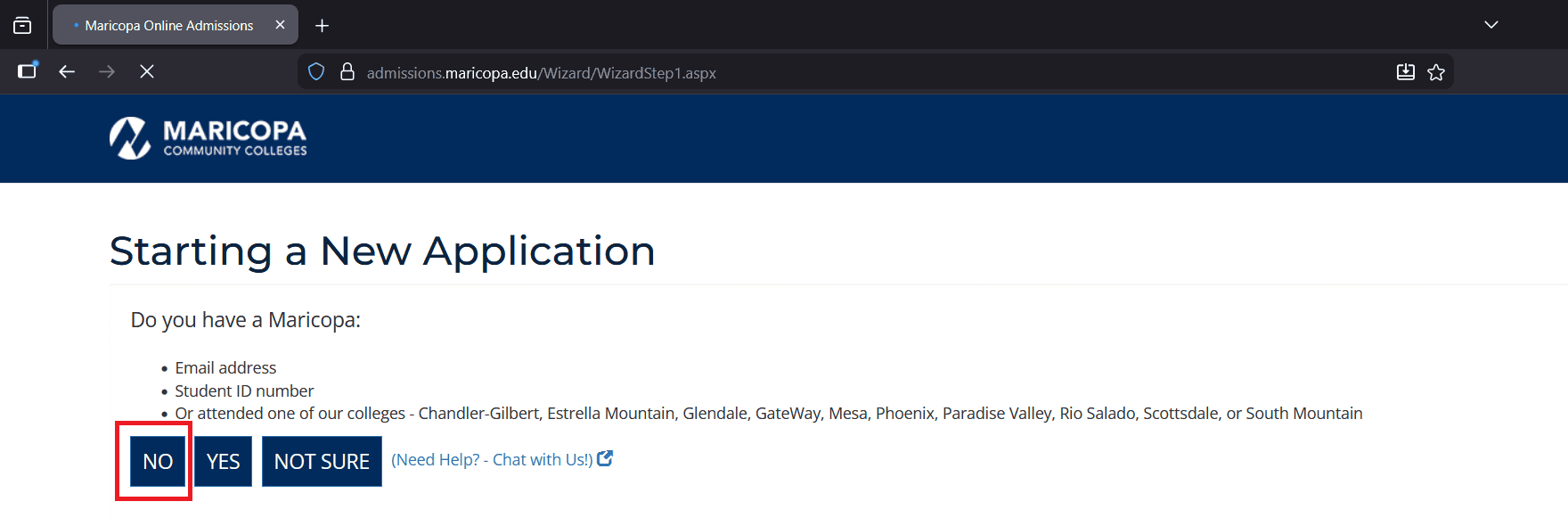
Trang web sẽ hiển thị tiêu đề “Starting a New Application” và hỏi bạn một câu hỏi: “Do you have a Maricopa Email address, Student ID number, or attended one of our colleges?”
Vì bạn là người mới đăng ký lần đầu, nên hãy click vào nút “NO” màu xanh đậm
Bước 3: Tạo tài khoản sinh viên
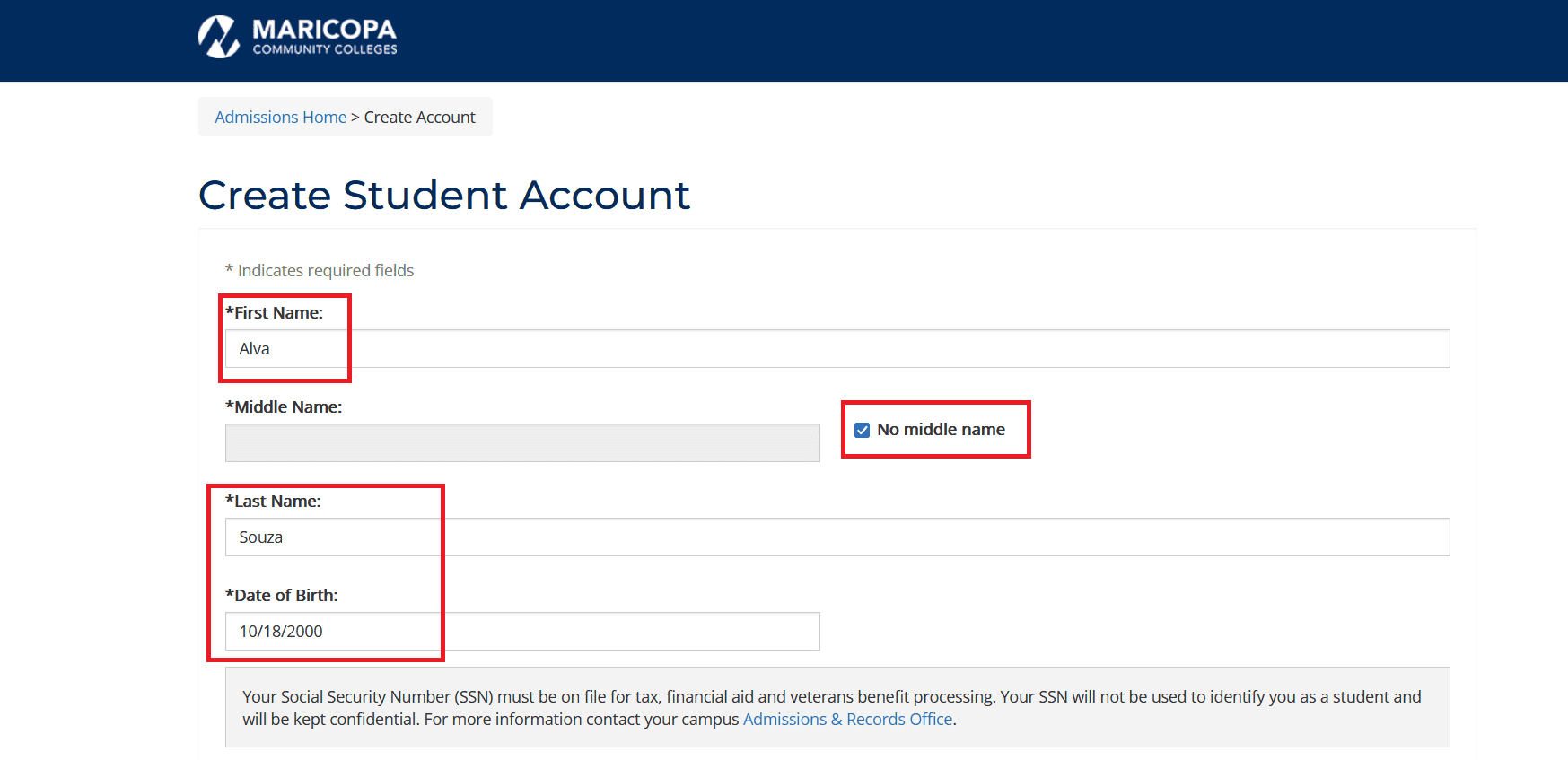
Sau khi chọn NO, bạn sẽ được chuyển đến trang “Create Student Account”. Đây là phần quan trọng nhất, bạn cần điền chính xác các thông tin
Ở ô First Name, bạn điền tên đầu tiên từ thông tin đã tạo, ví dụ “Alva”. Phần Middle Name thì bạn tick vào ô “No middle name” để bỏ qua. Ở ô Last Name, điền họ vào, ví dụ “Souza”
Tiếp theo là Date of Birth, bạn điền ngẫu nhiên ngày tháng và để năm sinh là 2000, ví dụ “10/18/2000”
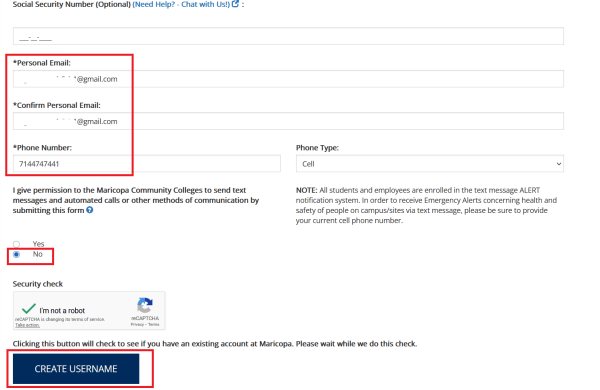
Cuộn xuống một chút, bạn sẽ thấy ô Social Security Number. Ô này là Optional nên bạn có thể bỏ trống hoàn toàn, không cần điền gì cả
Phần Personal Email, bạn phải điền email thật của mình vào đây, sau đó ở ô Confirm Personal Email, bạn điền lại email một lần nữa
Ô Phone Number thì bạn điền số điện thoại từ Fake Name Generator đã tạo ở bước 1, bỏ các dấu gạch ngang đi, ví dụ “7144747441”. Phần Phone Type bên cạnh thì chọn “Cell”
Tiếp theo có một câu hỏi về việc cho phép Maricopa gửi tin nhắn và cuộc gọi. Bạn hãy chọn “No” để không nhận tin nhắn
Sau khi điền xong và xác minh Captcha, click vào nút “CREATE USERNAME”. Hệ thống sẽ tự động tạo một Username cho bạn, ví dụ “ALV2127451”. Bạn hãy note lại thông tin này nhé
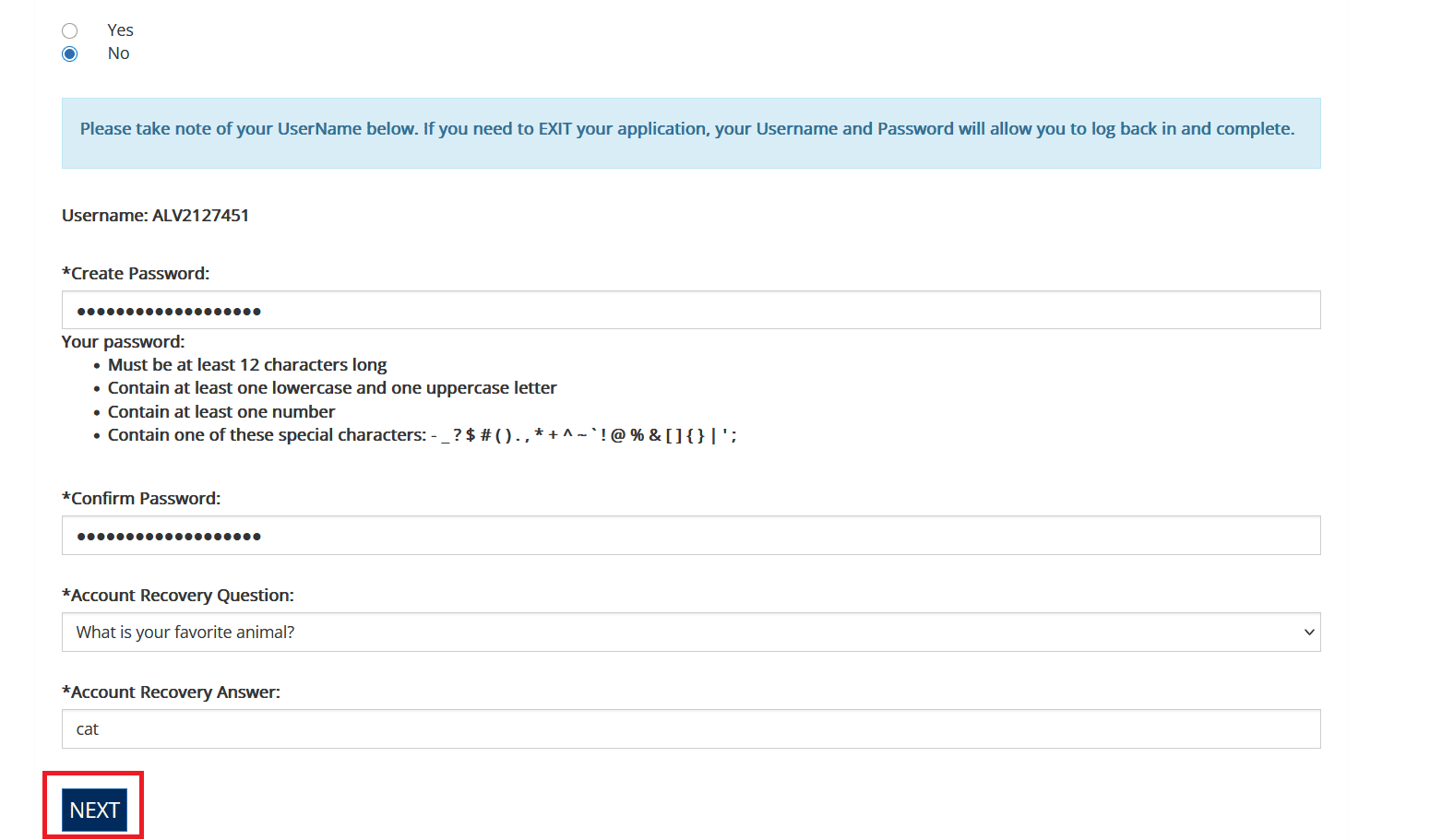
Tiếp theo là phần tạo mật khẩu. Ở ô Create Password, bạn cần tạo một mật khẩu mạnh. Mật khẩu phải có tối thiểu 12 ký tự, chứa ít nhất một chữ thường, một chữ hoa, một số và một ký tự đặc biệt
Ô Confirm Password thì nhập lại mật khẩu vừa tạo
Phần Account Recovery Question, bạn chọn một câu hỏi bảo mật từ dropdown, ví dụ “What is your favorite animal?”. Sau đó ở ô Account Recovery Answer, điền câu trả lời đơn giản, ví dụ “cat”
Cuối cùng, click nút “NEXT” để tiếp tục
Bước 4: Xác minh Email
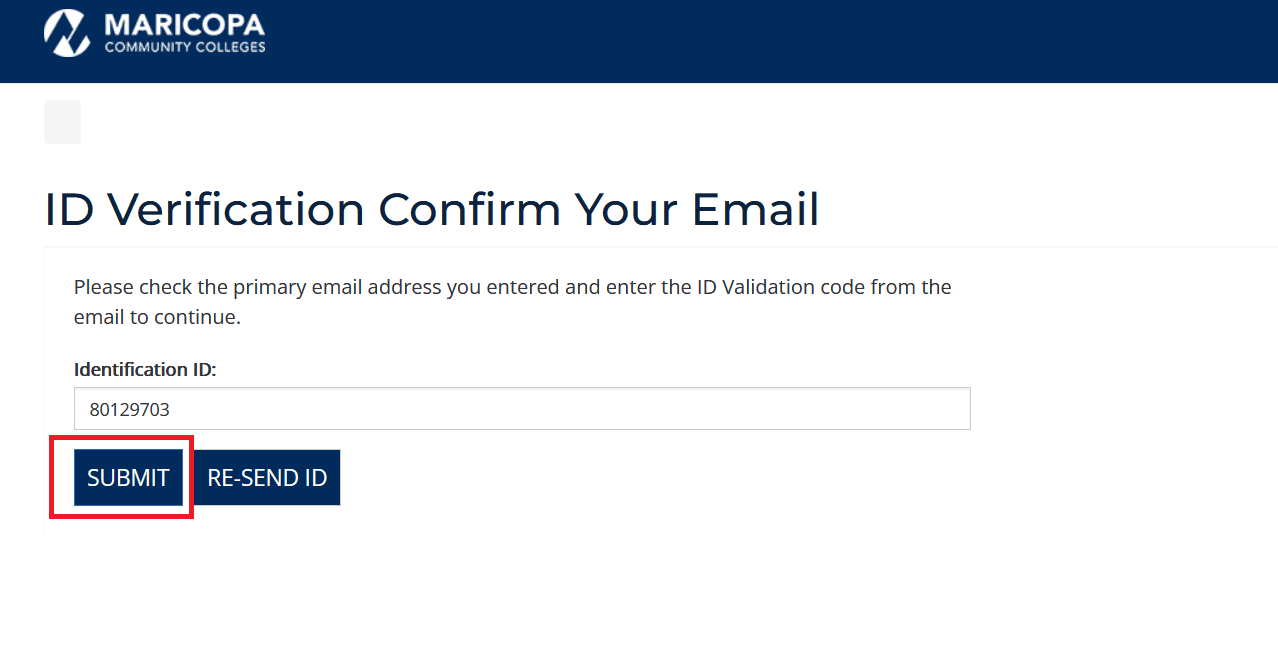
Lúc này hệ thống sẽ chuyển bạn đến trang “ID Verification Confirm Your Email”. Lúc này, bạn chỉ cần mở email cá nhân đã đăng ký ở bước trước
Trong hộp thư đến (hoặc thư mục spam), bạn sẽ thấy một email từ Maricopa chứa Identification ID, đây là một mã 8 chữ số
Quay lại trang đăng ký, nhập mã đó vào ô “Identification ID”, rồi click nút “SUBMIT”
Bước 5: Điền thông tin địa chỉ
Sau khi xác minh email thành công, bạn sẽ được chuyển đến phần điền địa chỉ
Ô Country giữ nguyên là “United States”. Phần Address Line 1, bạn điền địa chỉ đầy đủ từ Fake Name Generator, ví dụ “4685 Liberty Avenue Pomona”. Hai ô Address Line 2 và Address Line 3 bỏ trống
Ở ô Zip Code, điền mã bưu điện, ví dụ “91766”. Ô City điền tên thành phố, ví dụ “Pomona”. Phần State/Province thì chọn bang tương ứng từ dropdown, ví dụ “California”. Cuối cùng, Address Type chọn “Home”
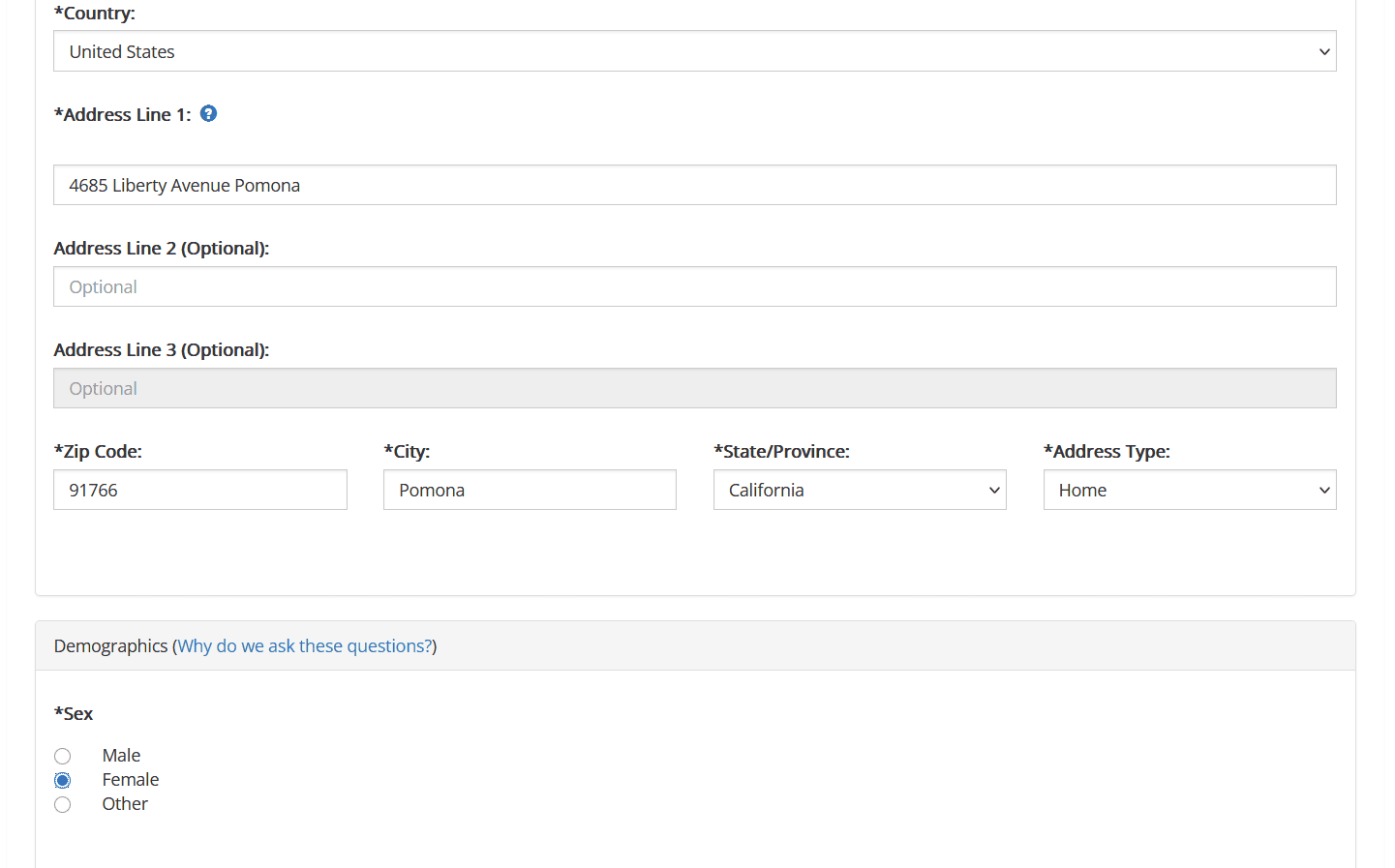
Bước 6: Thông tin nhân khẩu học
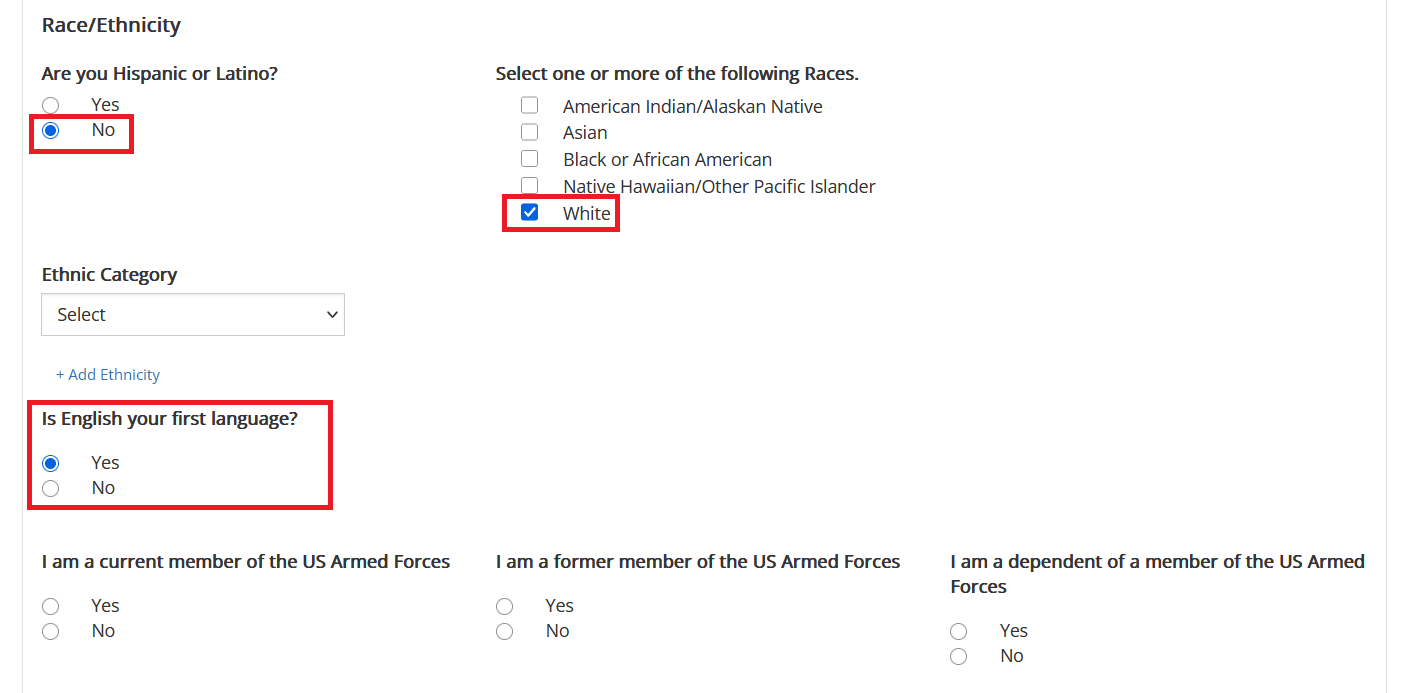
Cuộn xuống phần Demographics. Ở mục Sex, bạn chọn giới tính tương ứng với tên đã tạo ở bước 1. Nếu tên là nữ thì chọn Female, nam thì chọn Male
Tiếp theo là phần Race/Ethnicity. Câu hỏi “Are you Hispanic or Latino?” thì chọn “No”. Ở phần “Select one or more of the following Races”, bạn tick vào ô “White”
Phần Ethnic Category có thể bỏ qua
Câu hỏi “Is English your first language?” thì chọn “Yes”
Phía dưới có 3 câu hỏi về quân đội Mỹ, phần này bạn không cần tick vào ô gì nhé
Bước 7: Thông tin cư trú
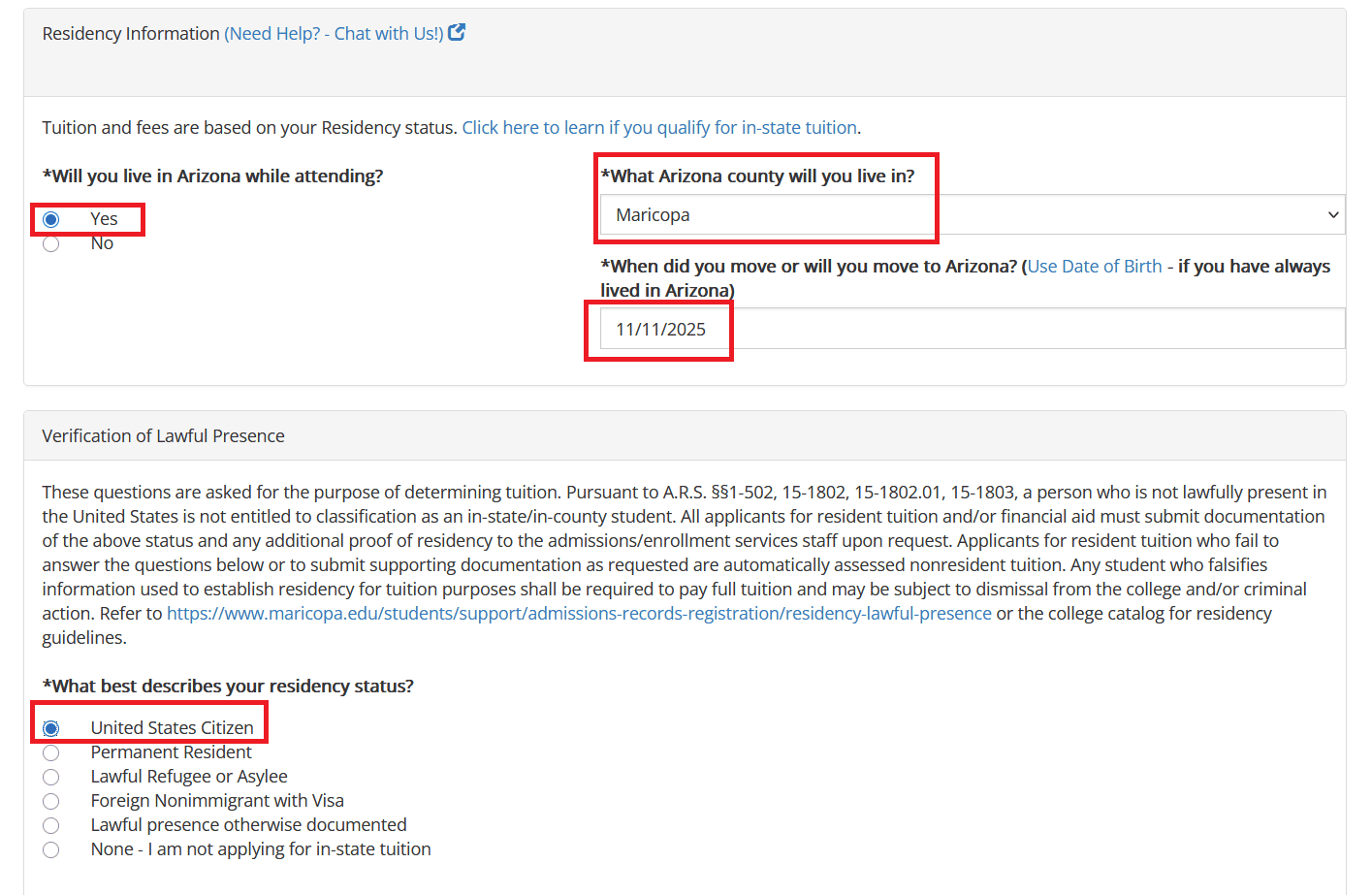
Tiếp theo là phần Residency Information. Ở câu hỏi “Will you live in Arizona while attending?”, bạn chọn “Yes”
Khi chọn Yes, sẽ xuất hiện thêm 2 câu hỏi. Phần “What Arizona county will you live in?” thì chọn “Maricopa”. Câu “When did you move or will you move to Arizona?” thì điền một ngày trong quá khứ gần hoặc tương lai gần, ví dụ “11/11/2025”
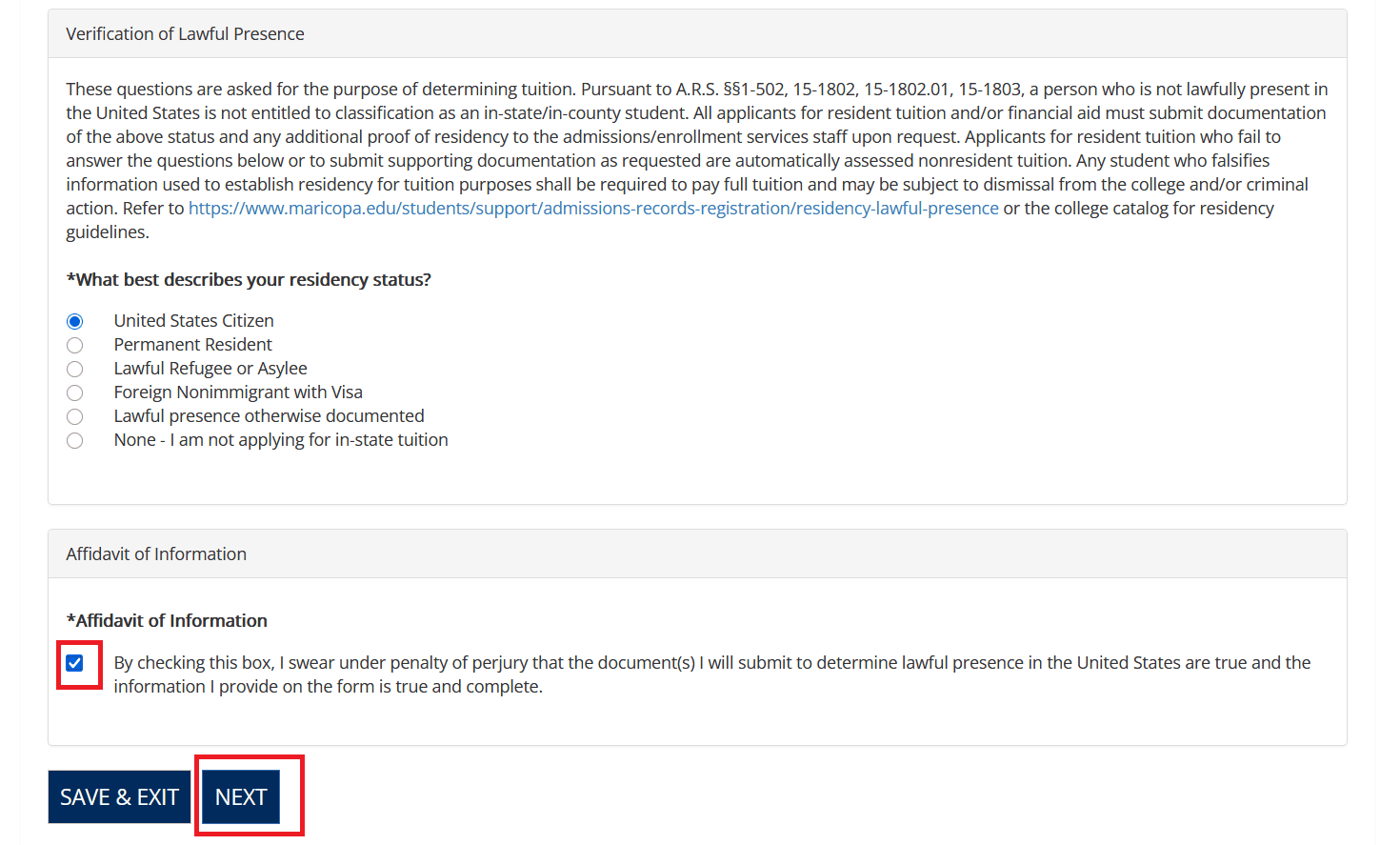
Phần Verification of Lawful Presence giải thích về quy định cư trú. Ở câu hỏi “What best describes your residency status?”, bạn chọn “United States Citizen”
Tiếp theo là Affidavit of Information. Bạn cần tick vào ô checkbox để xác nhận rằng thông tin bạn cung cấp là đúng sự thật
Sau đó click nút “NEXT” để tiếp tục
Bước 8: Thông tin học vấn
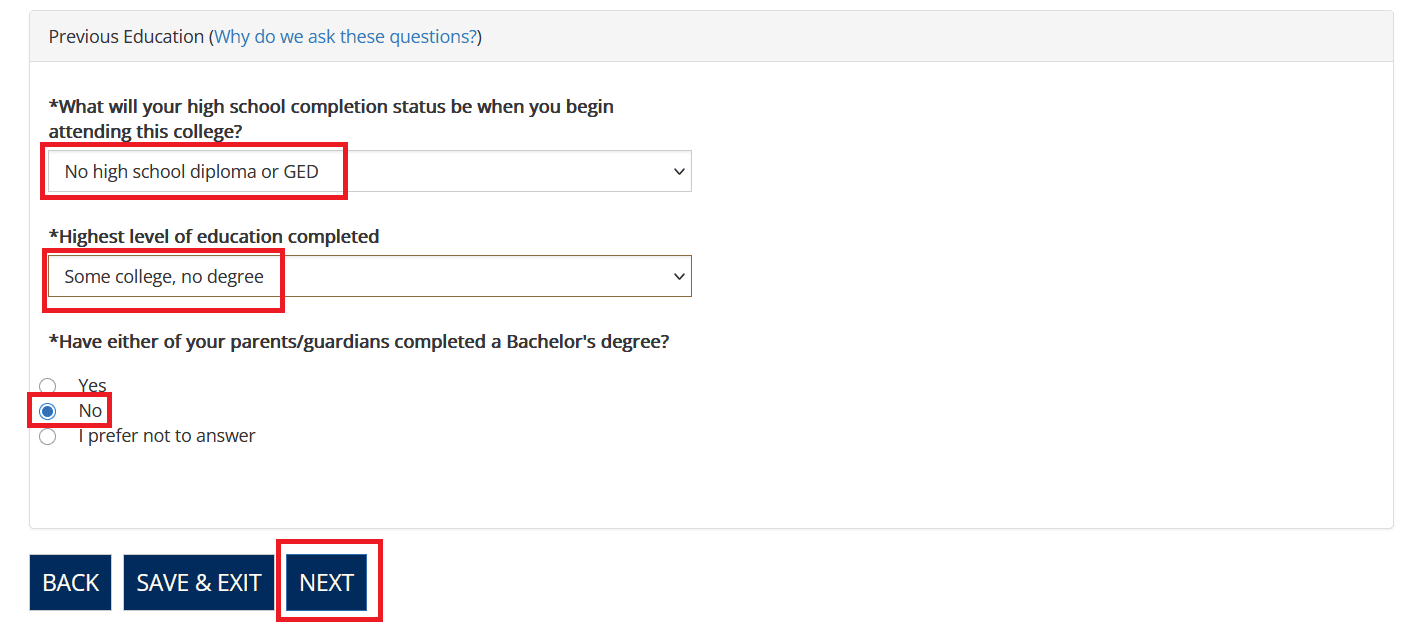
Phần này là Previous Education. Ở câu hỏi đầu tiên “What will your high school completion status be when you begin attending this college?”, bạn chọn “No high school diploma or GED”
Câu hỏi tiếp theo “Highest level of education completed”, bạn chọn “Some college, no degree”
Câu cuối “Have either of your parents/guardians completed a Bachelor’s degree?”, bạn chọn “No”
Click nút “NEXT” để tiếp tục
Bước 9: Chọn trường và chương trình
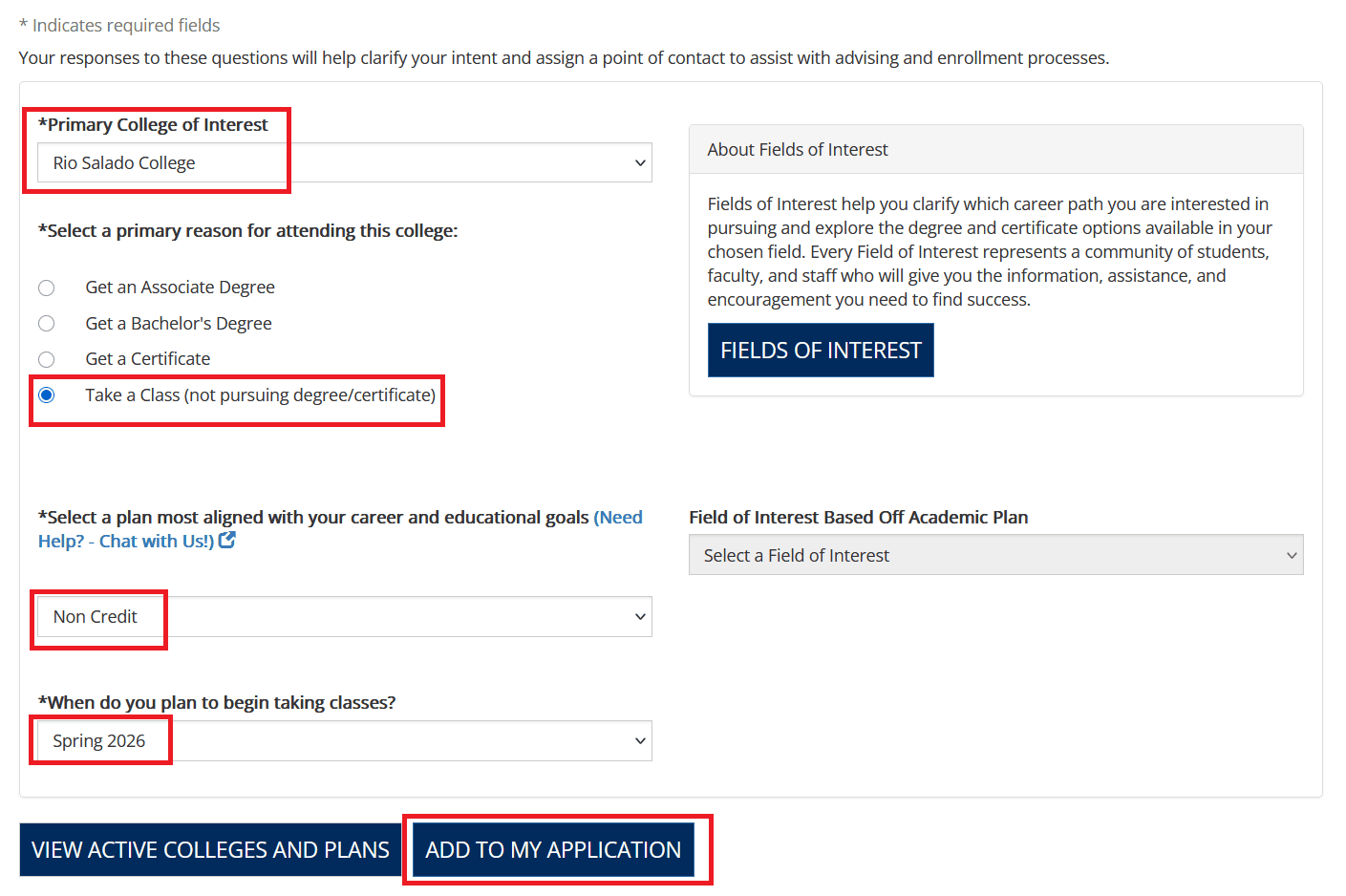
Ở “Primary College of Interest”, bạn chọn “Rio Salado College”. Đây là trường online chính của hệ thống Maricopa, rất phù hợp cho việc đăng ký từ xa
Phần “Select a primary reason for attending this college”, bạn chọn “Take a Class (not pursuing degree/certificate)”. Lựa chọn này đơn giản nhất và không yêu cầu nhiều giấy tờ
Ở “Select a plan most aligned with your career and educational goals”, bạn chọn “Non Credit”
Phần “When do you plan to begin taking classes?”, chọn học kỳ gần nhất có sẵn, ví dụ “Spring 2026”
Sau khi chọn xong, click nút “ADD TO MY APPLICATION”
Bước 10: Xác nhận Colleges & Plans
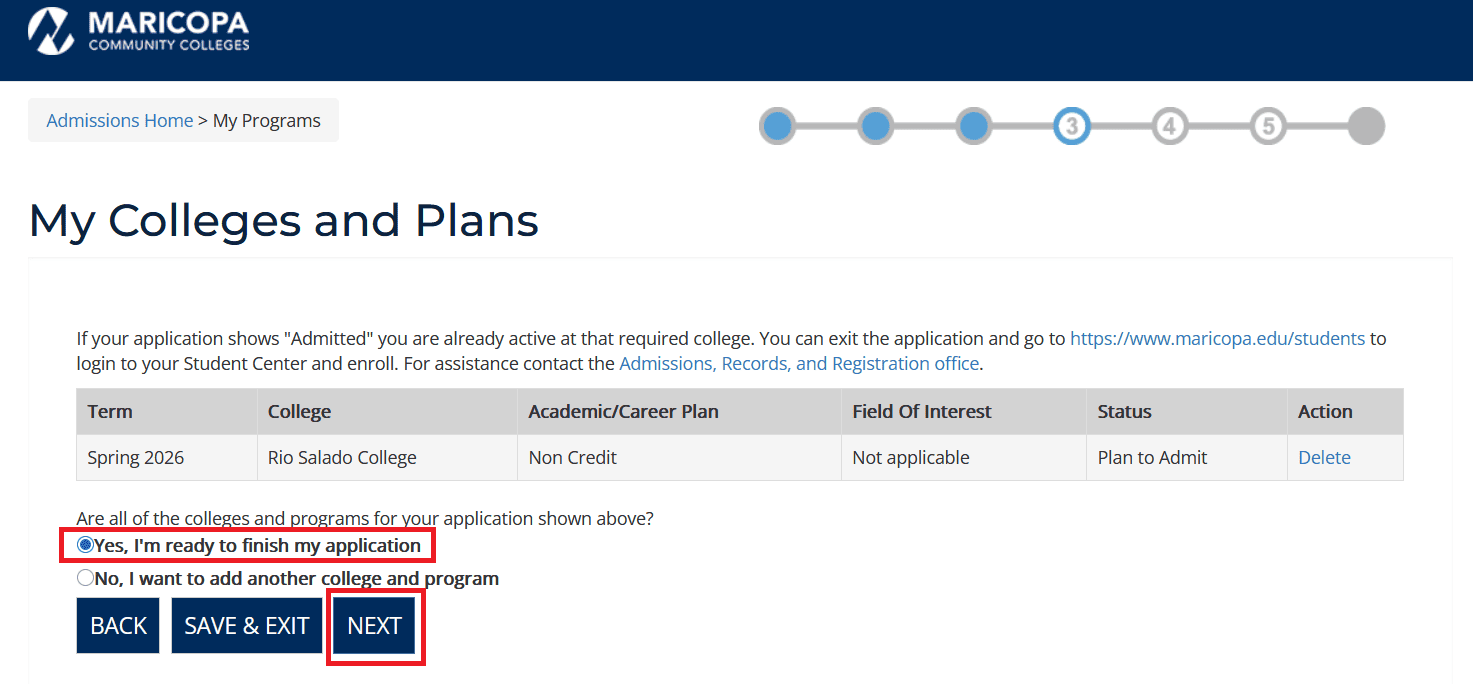
Trang “My Colleges and Plans” sẽ hiển thị thông tin bạn vừa chọn. Bạn sẽ thấy một bảng hiển thị Term là “Spring 2026”, College là “Rio Salado College”, Academic/Career Plan là “Non Credit” và Status là “Plan to Admit”
Ở phía dưới có câu hỏi “Are all of the colleges and programs for your application shown above?”. Bạn chọn “Yes, I’m ready to finish my application”
Click nút “NEXT” để tiếp tục
Bước 11: Requirements & Disclosures
Trang tiếp theo là “Requirements and Disclosures” với nhiều điều khoản cần đồng ý
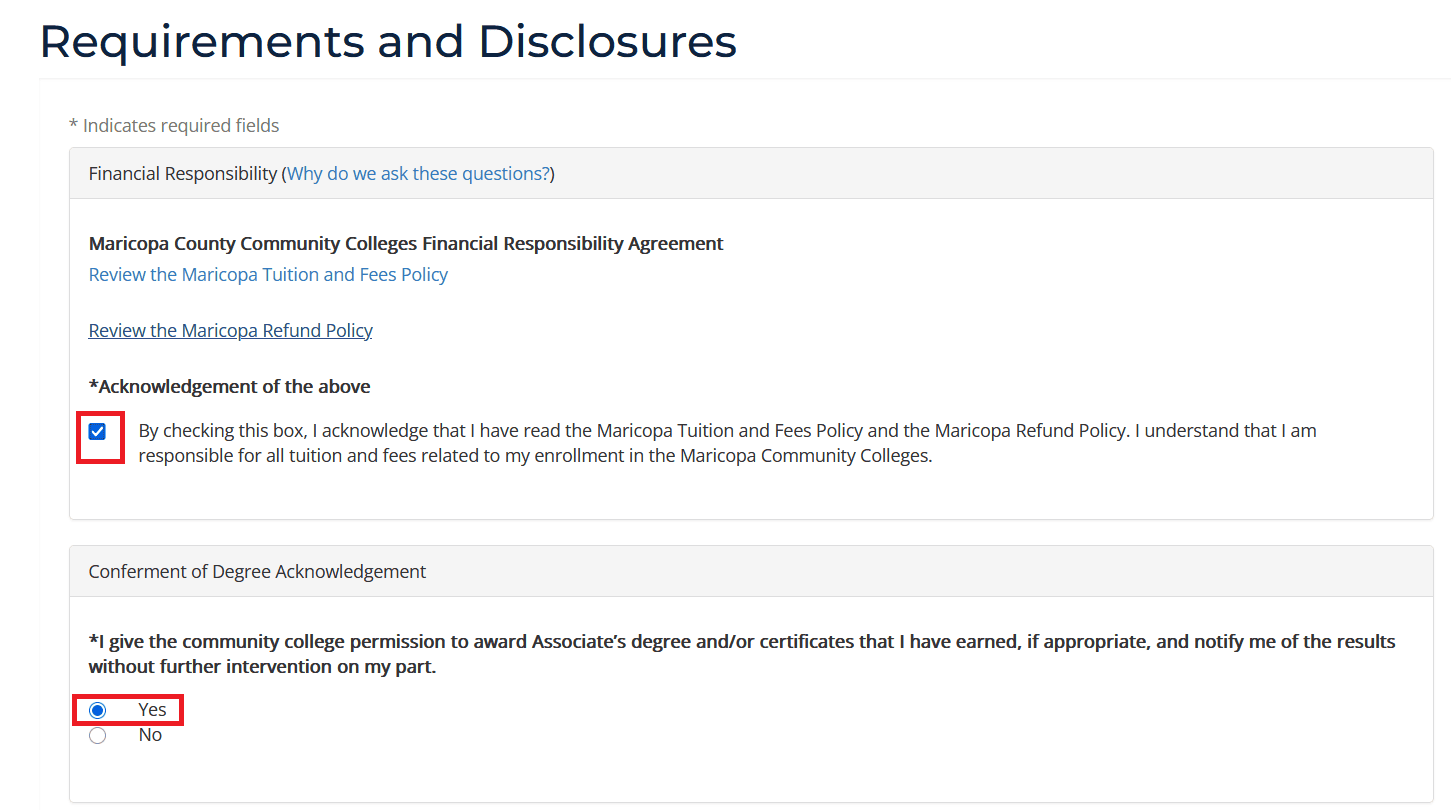
Phần đầu tiên là Financial Responsibility. Bạn cần tick vào ô checkbox để xác nhận đã đọc Maricopa Tuition and Fees Policy cũng như Refund Policy
Phần Conferment of Degree Acknowledgement hỏi bạn có cho phép trường tự động cấp bằng/chứng chỉ khi đủ điều kiện không. Bạn chọn “Yes”
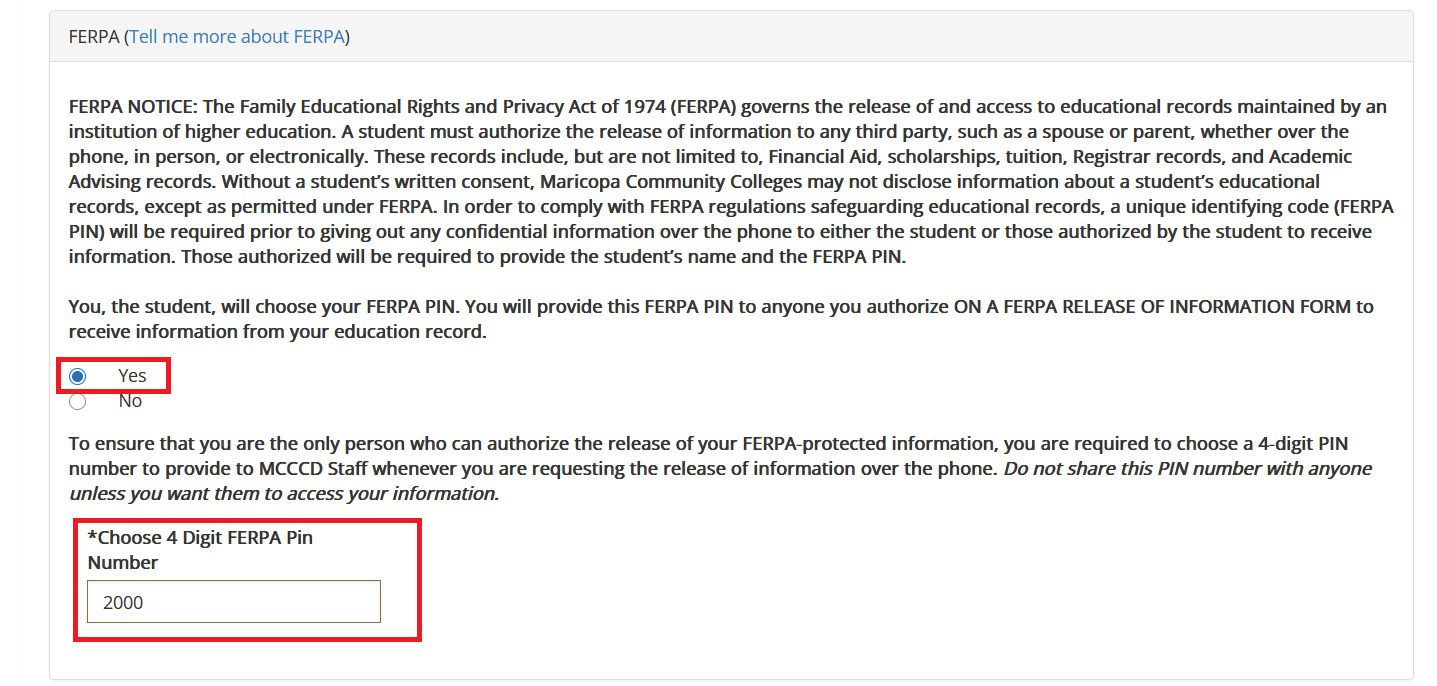
Tiếp theo là phần FERPA (Family Educational Rights and Privacy Act). Đây là quy định về quyền riêng tư thông tin giáo dục. Bạn chọn “Yes” để đồng ý
Khi chọn Yes, sẽ xuất hiện ô “Choose 4 Digit FERPA Pin Number”. Bạn nhập một mã PIN 4 số bất kỳ, ví dụ “2000”. Hãy ghi nhớ mã PIN này vì bạn sẽ cần nó khi liên hệ với trường
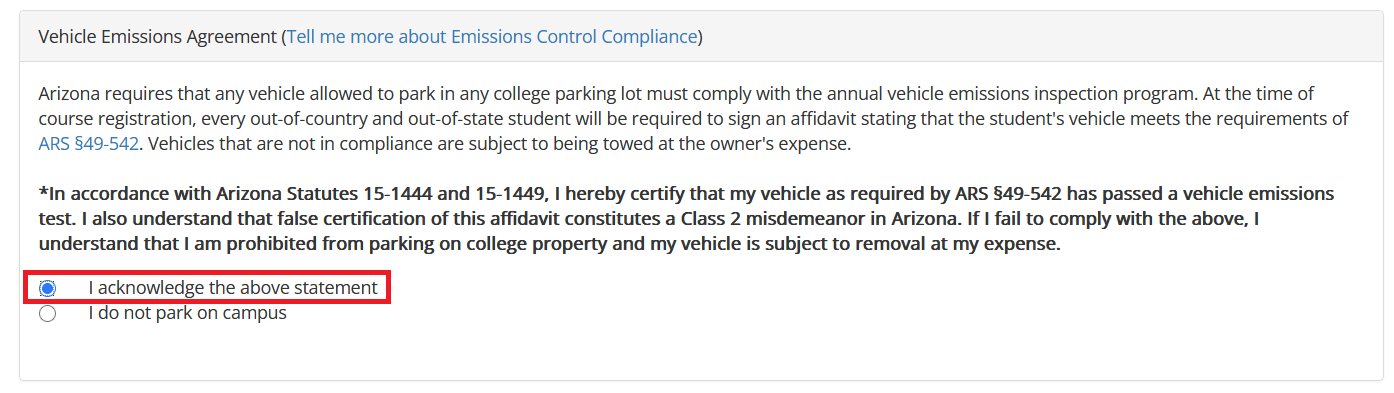
Cuối cùng là Vehicle Emissions Agreement. Bạn chọn “I acknowledge the above statement”
Click nút “NEXT” để tiếp tục
Bước 12: Đổi mật khẩu
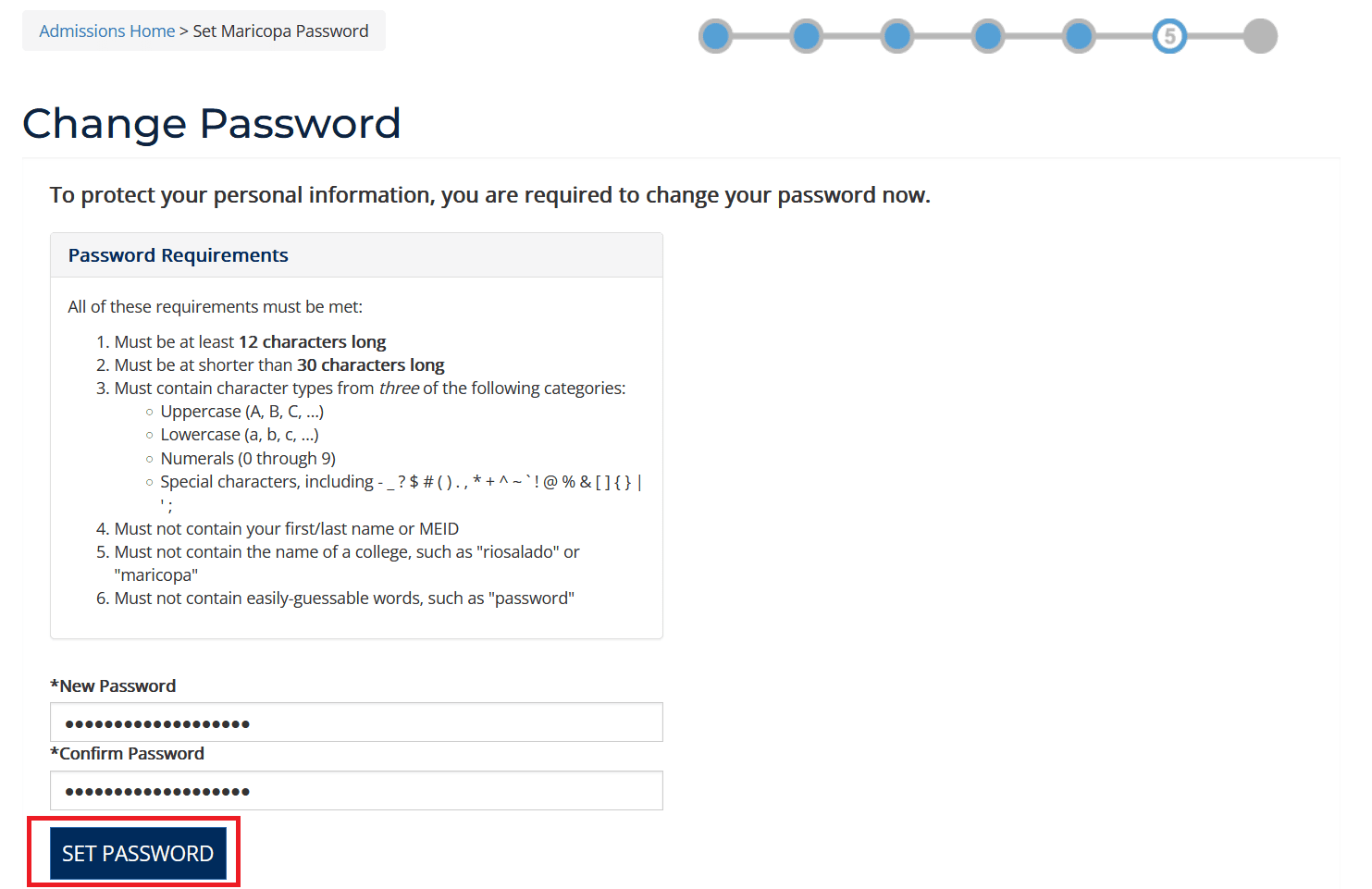
Trang tiếp theo là “Change Password”. Hệ thống yêu cầu bạn tạo một mật khẩu mới cho tài khoản Maricopa.
Mật khẩu phải đáp ứng các yêu cầu sau: tối thiểu 12 ký tự và tối đa 30 ký tự. Phải chứa ít nhất 3 trong 4 loại ký tự bao gồm chữ hoa, chữ thường, số và ký tự đặc biệt. Mật khẩu không được chứa tên hoặc họ của bạn, không chứa MEID, không chứa tên trường như “riosalado” hay “maricopa”, và không chứa các từ dễ đoán
Nhập mật khẩu mới vào ô “New Password”, sau đó nhập lại vào ô “Confirm Password”
Click nút “SET PASSWORD” để xác nhận
Bước 13: Nhận thông tin tài khoản
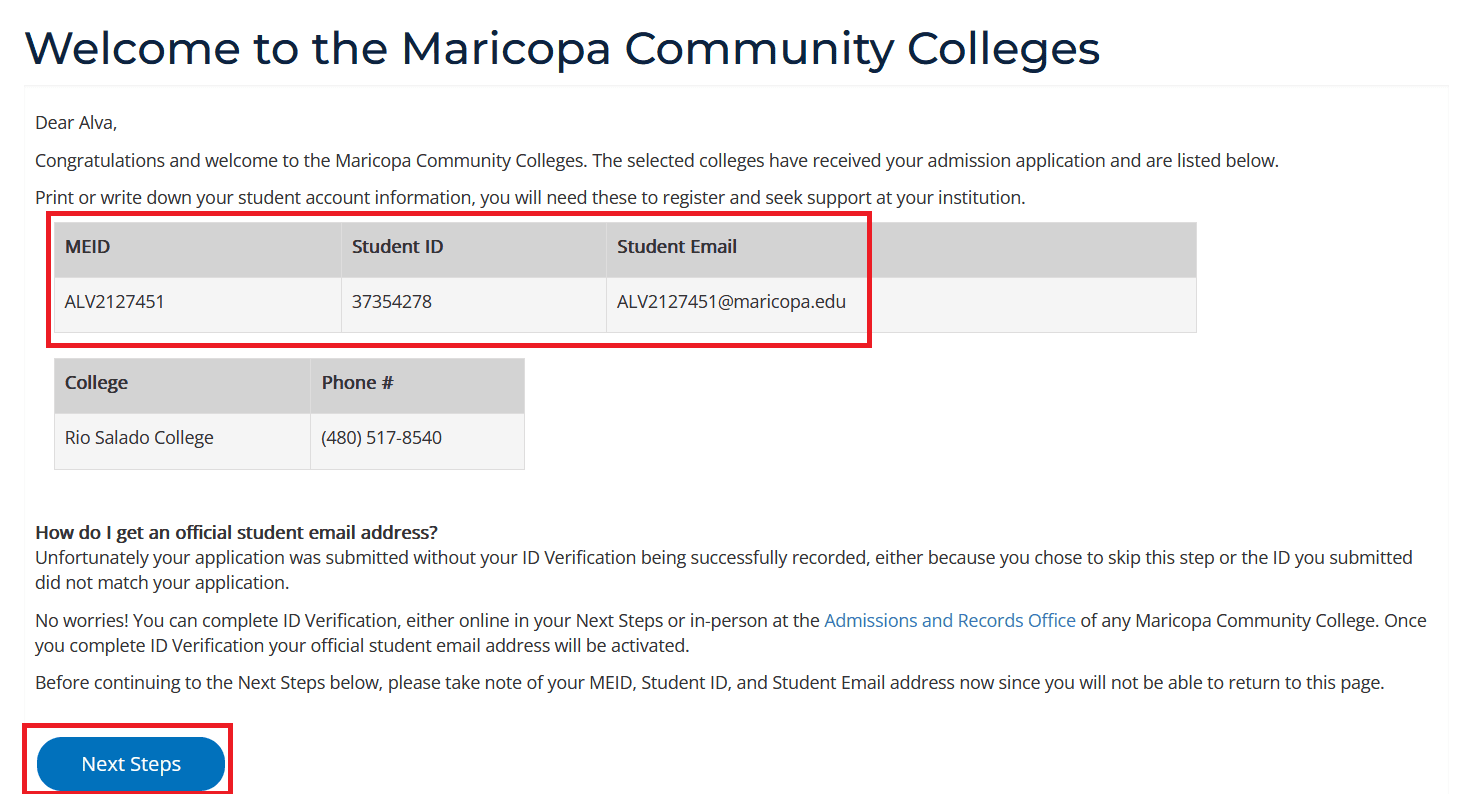
Trang này hiển thị tất cả thông tin tài khoản của bạn và bạn sẽ KHÔNG THỂ quay lại trang này sau khi rời đi
Bạn hãy ghi lại và lưu các thông tin sau: – MEID (ví dụ: ALV2127451) – đây là tên đăng nhập của bạn – Student ID (ví dụ: 37354278) – mã số sinh viên – Student Email (ví dụ: [email protected]) – email .EDU của bạn
Sau khi ghi lại tất cả thông tin, click nút “Next Steps”
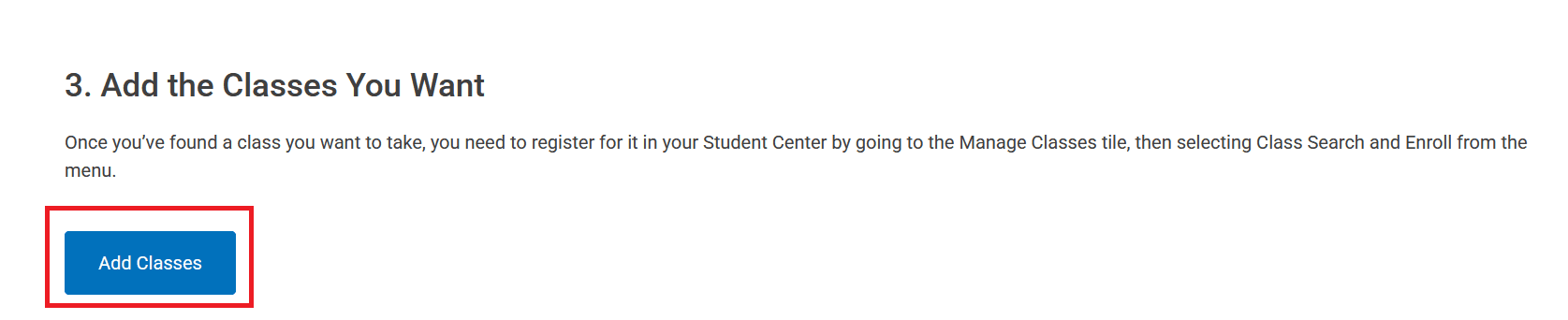
Lúc này bạn sẽ được chuyển hướng đến trang khác, cuộn xuống phần “Add the Classes You Want” và click vào nút “Add Classes” để đăng nhập
Bước 14: Thiết lập Duo Mobile
Khi đăng nhập vào hệ thống Maricopa, bạn sẽ được yêu cầu thiết lập Duo Mobile, đây là hệ thống xác thực 2 yếu tố để bảo vệ tài khoản. Phần này bạn có thể xác minh bằng số điện thoại Việt Nam hoặc App Duo Mobile
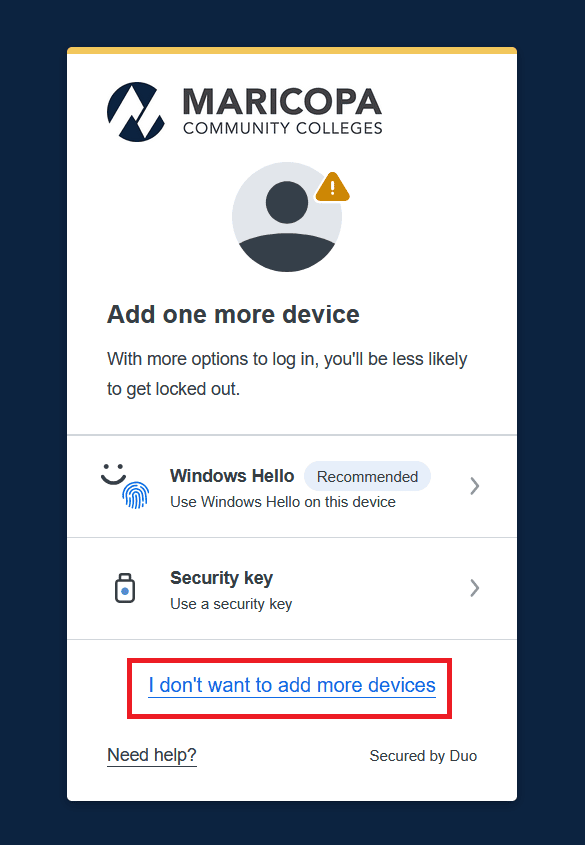
Sau khi thiết lập xác thực, hệ thống sẽ gợi ý bạn thêm một thiết bị khác với màn hình “Add one more device”. Có 2 lựa chọn là Windows Hello (Recommended) và Security key. Tuy nhiên, bạn có thể bỏ qua bước này bằng cách click vào link “I don’t want to add more devices” ở phía dưới
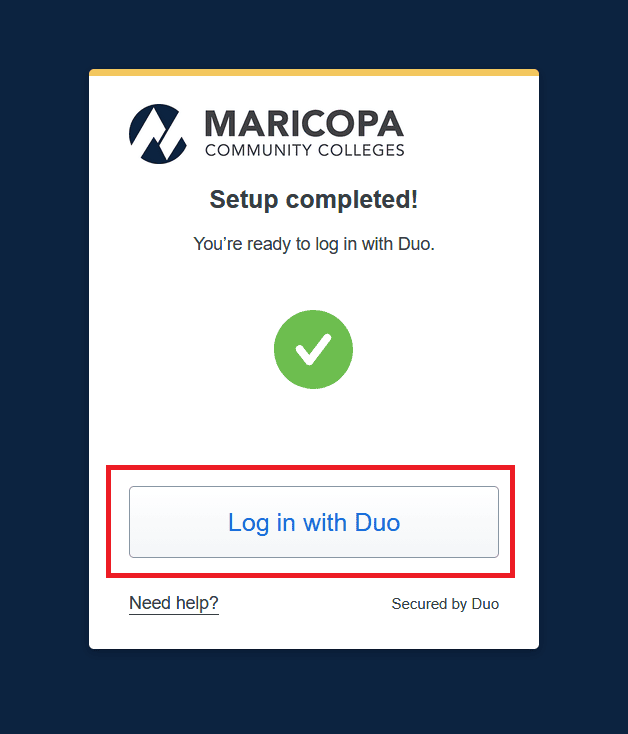
Sau đó, bạn sẽ thấy màn hình “Setup completed!” với dấu tick xanh và thông báo “You’re ready to log in with Duo”. Click nút “Log in with Duo” để đăng nhập
Bước 15: Kích hoạt Email .EDU
Sau khi hoàn tất thiếp lập xác minh Duo, bạn truy cập vào đường link https://google.maricopa.edu
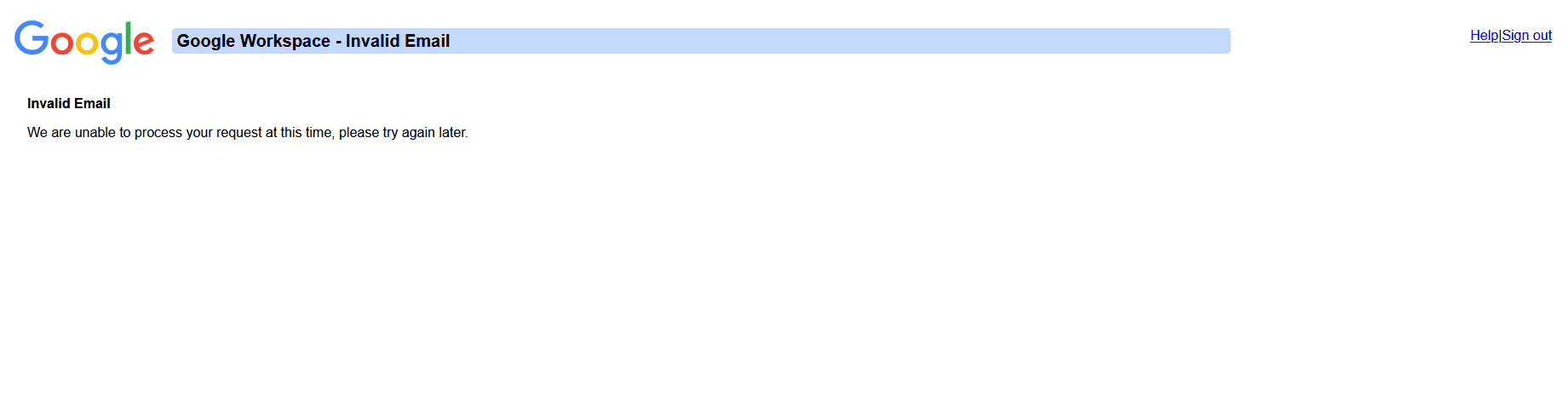
Ban đầu, bạn sẽ gặp lỗi “Google Workspace – Invalid Email” với thông báo “We are unable to process your request at this time, please try again later”. Lí do là email cần thời gian để được kích hoạt trong hệ thống. Khoảng thời gian này bạn cần phải đợi tầm 3-6 tiếng là nhanh, lâu nhất là 2 ngày
Sau 4 tiếng mình quay lại link trên, mình thấy lời nhắn “Welcome to your new account” từ Google. Trang này hiển thị địa chỉ email của bạn, ví dụ “[email protected]”, và liệt kê các dịch vụ Google Workspace mà bạn có thể truy cập như Gmail, Calendar, Contacts, Drive, Docs, Forms, Groups, Sheets, Sites, Slides, Chat, Meet, Vault và nhiều hơn nữa. Lúc này email .EDU của bạn đã được kích hoạt thành công
Click nút “I understand” để hoàn tất
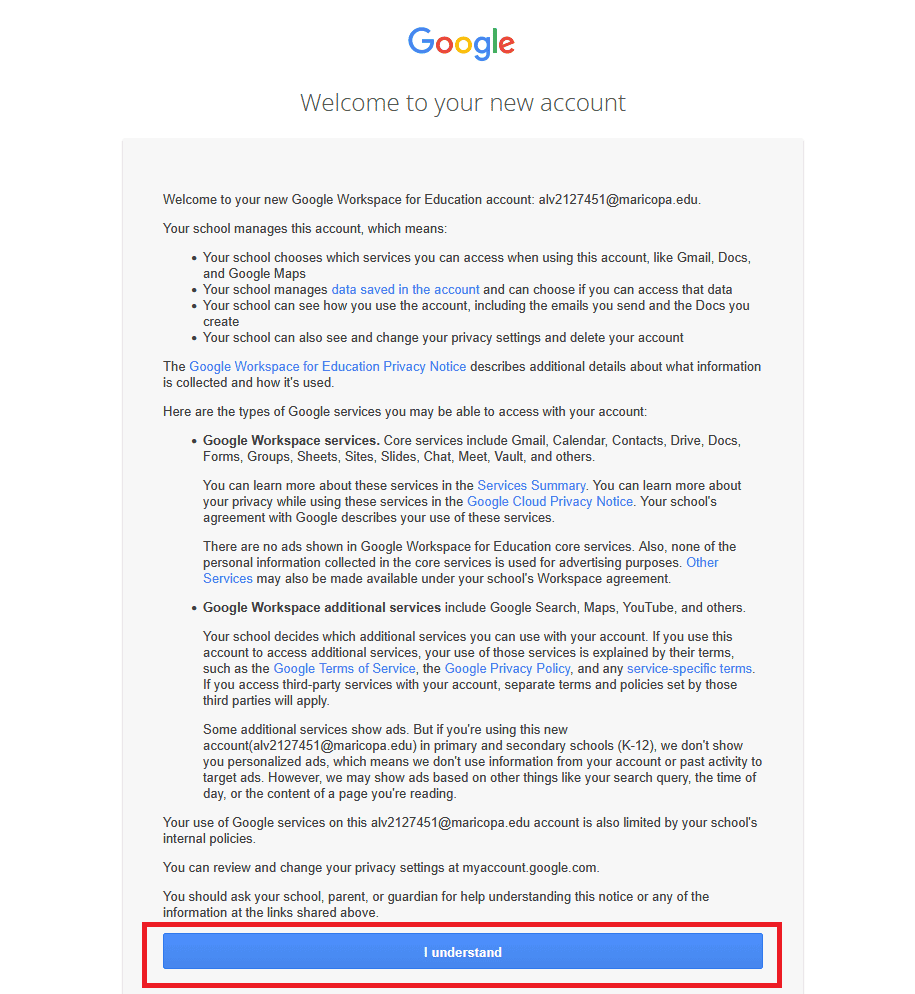
Như vậy, bạn đã có email .EDU từ Maricopa Community Colleges rồi
Một số lưu ý quan trọng để duy trì tài khoản:
- Lưu trữ tất cả thông tin quan trọng bao gồm MEID, Student ID, Email, Password và FERPA PIN ở nơi an toàn
- Bạn nên đăng nhập định kỳ ít nhất mỗi tháng một lần để tránh tài khoản bị vô hiệu hóa do không hoạt động
- Sử dụng email cho các mục đích hợp pháp như đăng ký ưu đãi sinh viên
Ngược lại, có những điều bạn không nên làm. Không spam hoặc lạm dụng email vì điều này có thể dẫn đến khóa tài khoản. Không chia sẻ thông tin đăng nhập với người khác để đảm bảo bảo mật. Và tuyệt đối không sử dụng cho mục đích bất hợp pháp vì vi phạm có thể dẫn đến hậu quả pháp lý
Cách nhận Google Colab Pro MIỄN PHÍ 1 Năm Dành Cho Giáo Viên
Giờ mới là phần ngon nhất đây! Sau khi bạn đã có email .EDU từ Maricopa rồi, mình sẽ hướng dẫn bạn cách nhận Google Colab Pro hoàn toàn MIỄN PHÍ trong 1 năm. Đây là ****một gói đáng giá $9.99/tháng, tức là tiết kiệm được gần $120/năm luôn
Trước tiên, bạn hãy kiểm tra xem VPN còn bật hay không, nếu có thì hãy tắt hết toàn bộ VPN hiện tại đang hoạt động và sử dụng Proxy miễn phí của mình bên dưới ( hạn của Proxy này là 16:00 06/03/2026 )
Protocal: HTTPS
IP: 23.132.188.86
Port: 49086
Username: proxyhot49086
Password: pINWyYsb
Bước 1: Truy cập trang Google Colab Pricing
Đầu tiên, bạn hãy đăng nhập vào tài khoản Google với email .EDU mà bạn vừa tạo. Sau đó truy cập vào trang Google Colab Pricing
Lúc này, bạn sẽ thấy một dòng chữ “Colab Pro for Education” và bên dưới là nút “No cost for students and educators”. Đây chính là mục tiêu của chúng ta! Click vào nút này ngay nhé
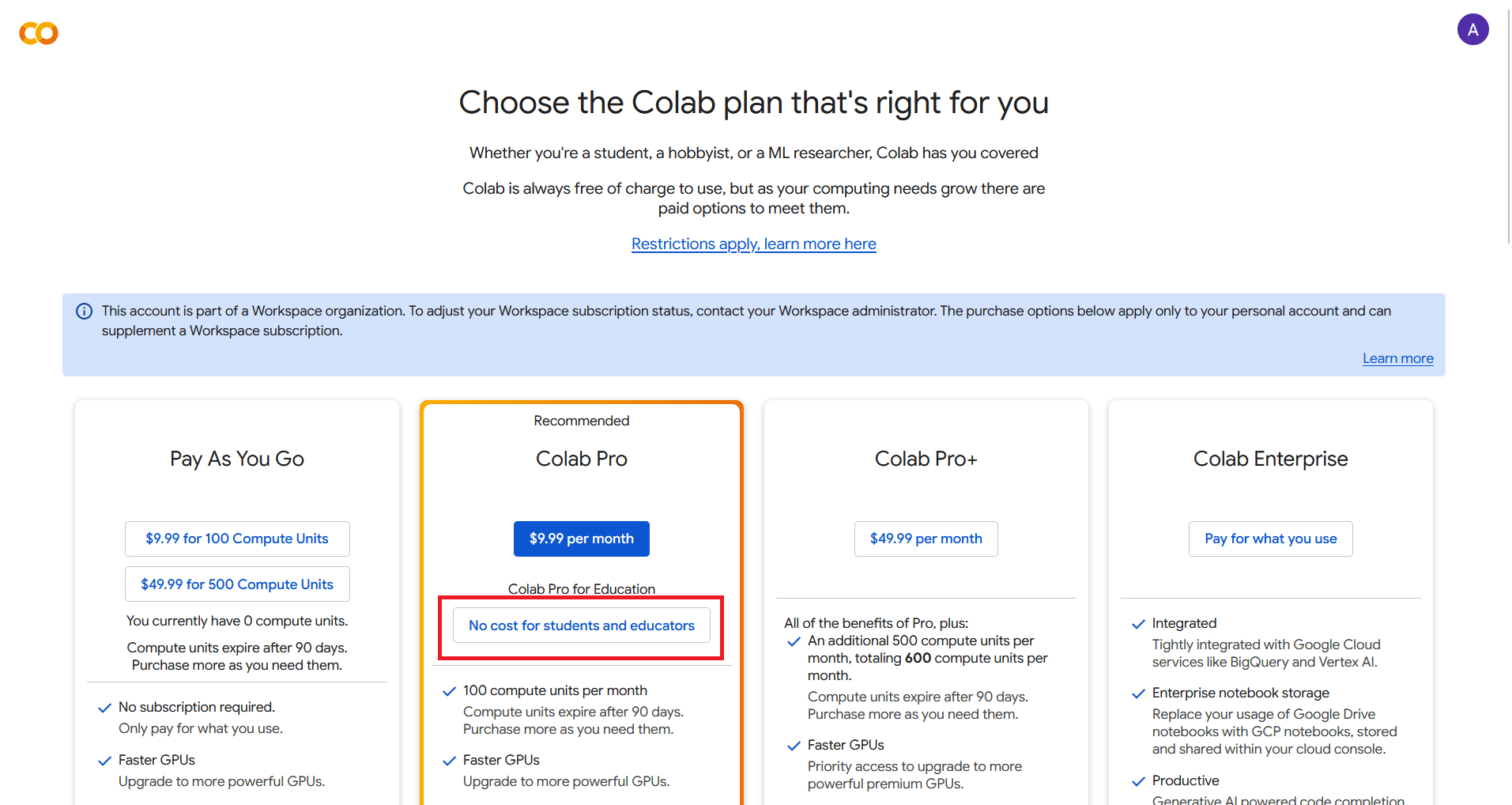
Bước 2: Xác nhận định danh giáo viên
Sau khi click, một popup sẽ xuất hiện với tiêu đề “Verify your institution”. Popup này giải thích rằng bạn sẽ được chuyển hướng đến SheerID để xác minh tư cách sinh viên hoặc giảng viên tại một cơ sở giáo dục đại học ở Hoa Kỳ
Bạn sẽ thấy một checkbox ghi: “I confirm that is the account I wish to receive my non-transferable Colab Pro for Education subscription upon successful identity verification.”
Hãy tick vào ô checkbox này để xác nhận
Tiếp theo, click vào nút “Continue as Teacher” nhé. Lý do là gói cho Teacher thường có thời hạn dài hơn và ít bị kiểm tra hơn so với Student
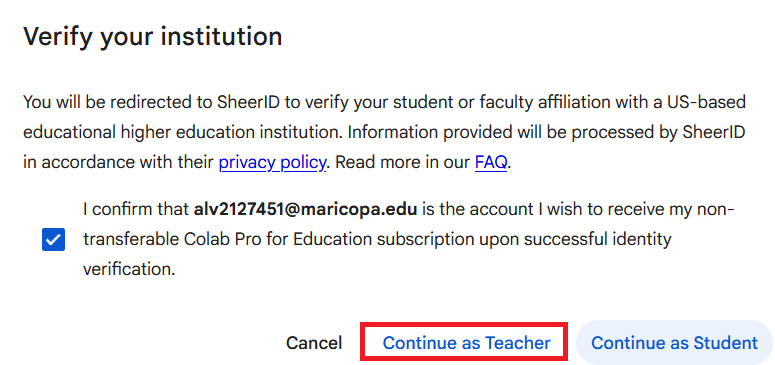
Bước 3: Điền thông tin xác minh SheerID
Lúc này bạn sẽ được chuyển đến trang SheerID. Form yêu cầu bạn điền các thông tin sau:
- School name: Gõ “Maricopa” và chọn “Maricopa Community Colleges, Tempe, AZ”
- First name và Last name thì bạn điền từ thông tin fake đã tạo
- Email address: Điền email .EDU Maricopa của bạn. Lưu ý dòng chữ nhỏ bên dưới ghi “Must be your school-issued email address”, nghĩa là bắt buộc phải dùng email trường cấp
Sau khi điền xong, click nút “Verify My Teacher Status”
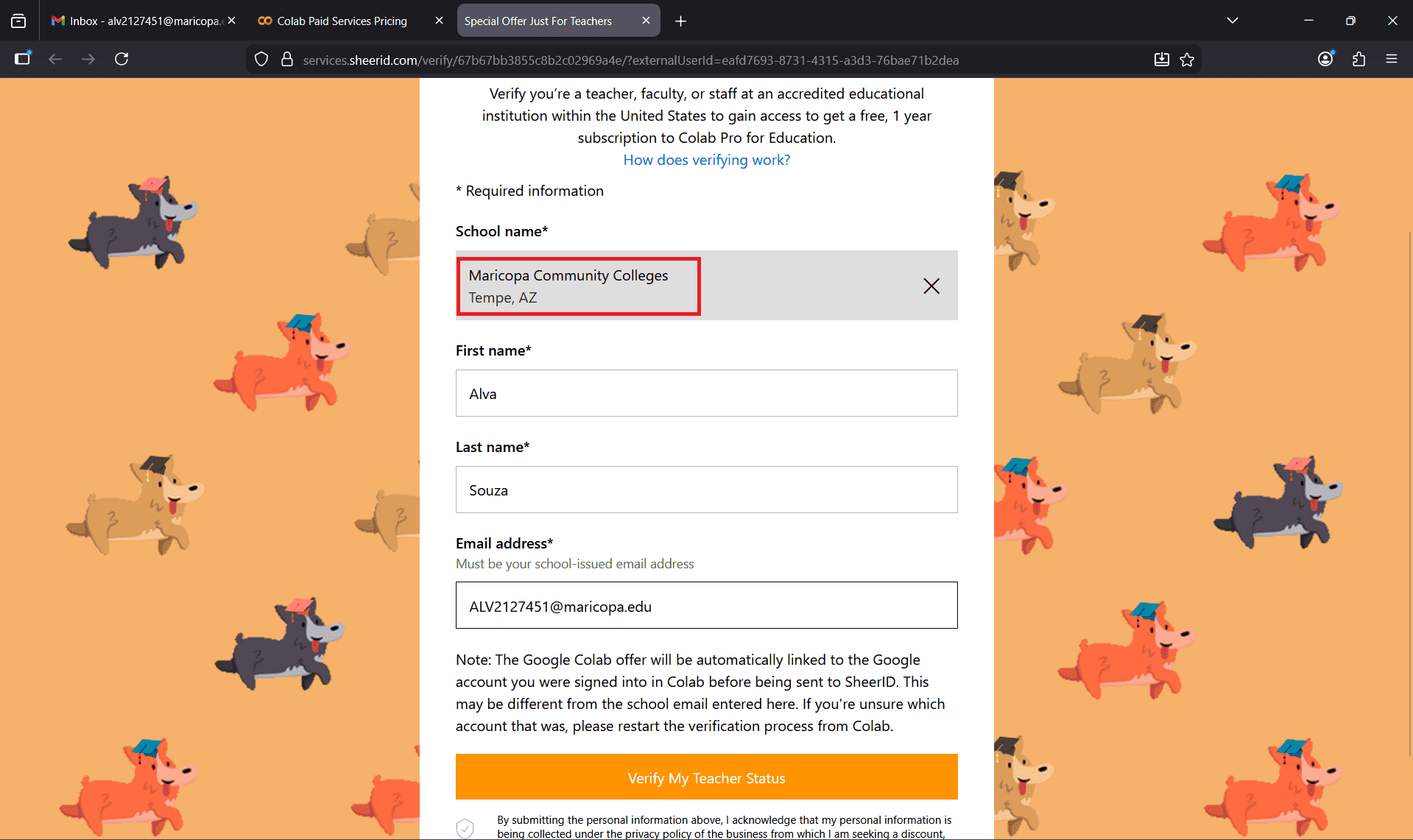
Bước 4: Kiểm tra email xác minh
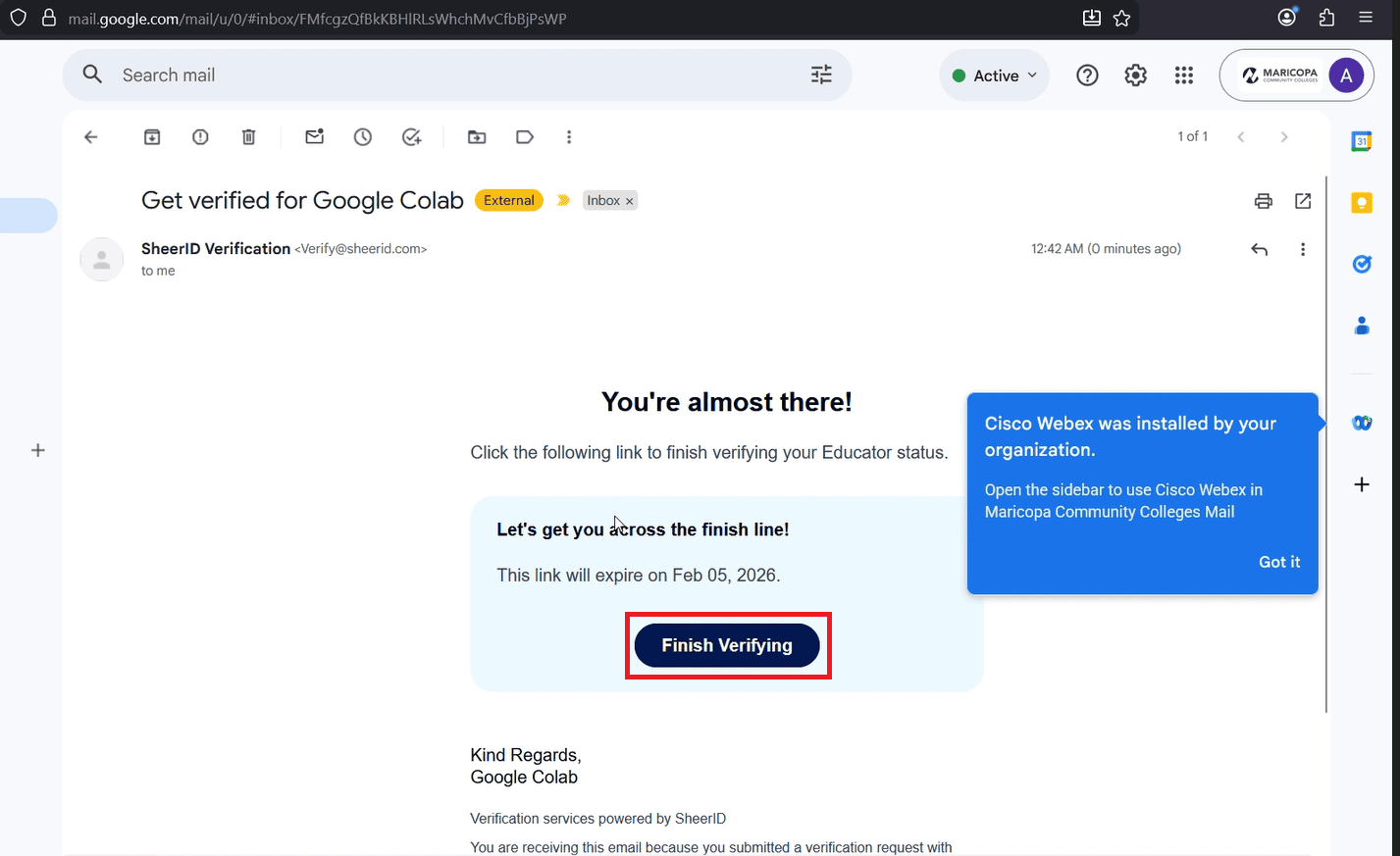
Lúc này, bạn mở Gmail của tài khoản Maricopa và tìm email từ SheerID Verification với tiêu đề “Get verified for Google Colab”
Hãy click vào nút “Finish Verifying” để tiếp tục quá trình xác minh
Bước 5: Upload tài liệu xác minh
SheerID sẽ yêu cầu bạn upload tài liệu để xác nhận tư cách giáo viên
Lúc này bạn cần chuẩn bị một trong các tài liệu sau: – Official Letter (Thư xác nhận việc làm) – đây là cách phổ biến nhất – Paystub (Phiếu lương) – Employment Contract (Hợp đồng lao động)
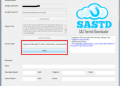
Để tạo các tài liệu này, bạn truy cập vào trang MCCCD Pay Advice and Offical Letter Generator mình đã code. Trong có các trường như Employee Name, Email, Employee ID, Title (Adjunct Faculty), Department (Education), Annual Salary, Gender… Bạn chỉ cần điền thông tin chính xác từng thông tin của email edu
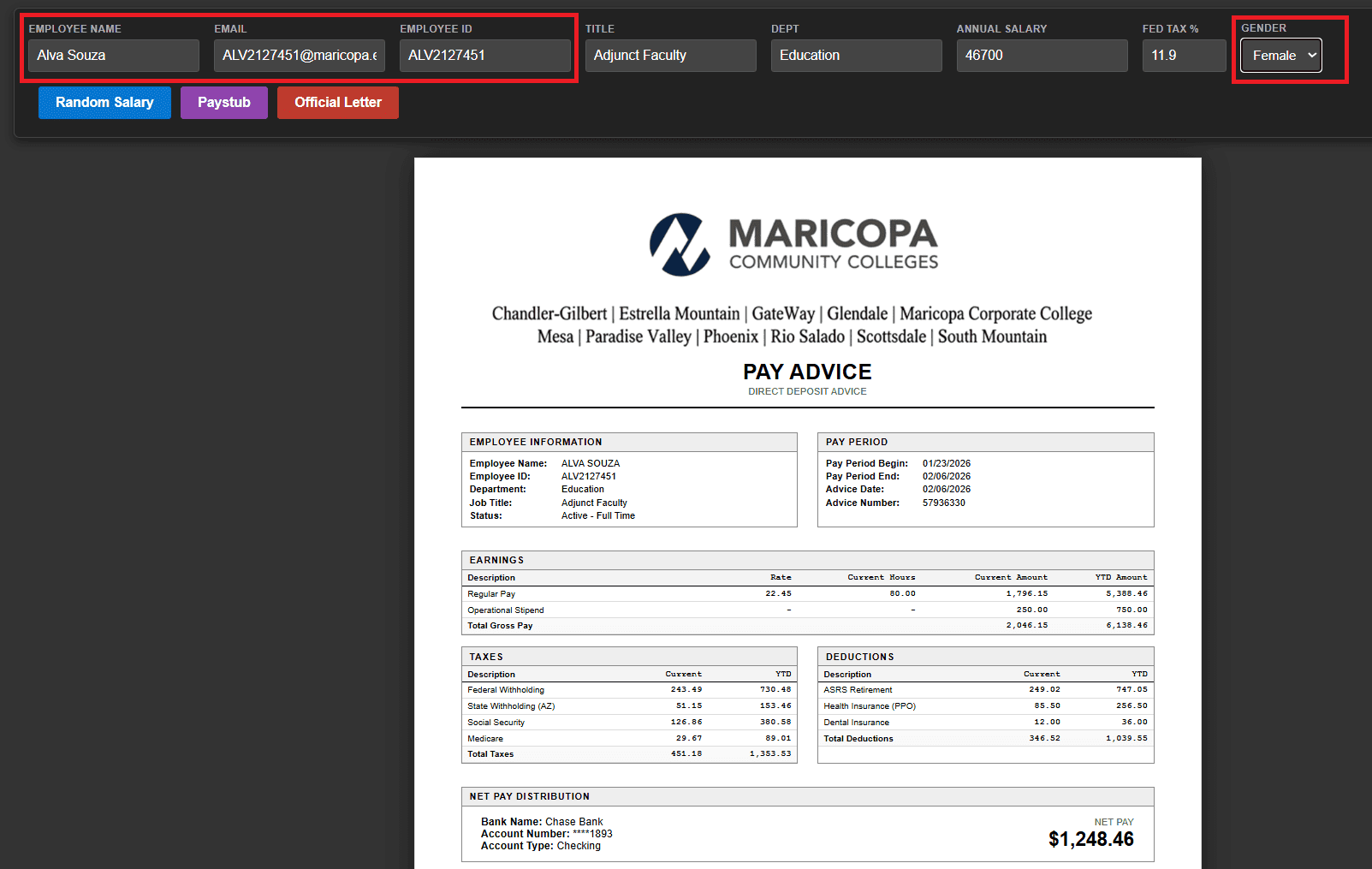
Tiếp đến bạn chụp màn hình lại phần Paystub và Official Letter như ví dụ bên dưới
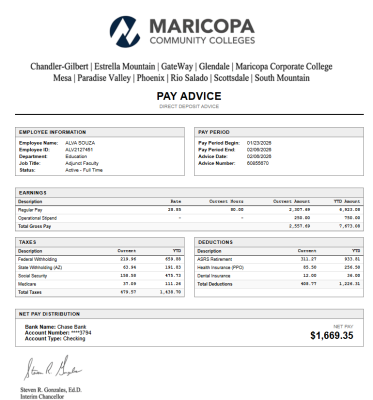
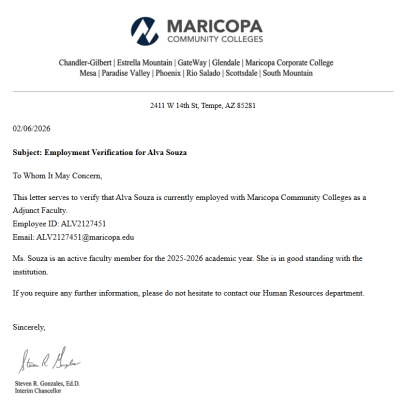
Bây giờ, bạn chỉ cần upload 1 trong 2 file đó để phòng khi nếu xác minh thất bại, thì bạn vẫn còn 1 tài liệu khác để xác minh lại. Ở đây mình sẽ upload file Official Letter
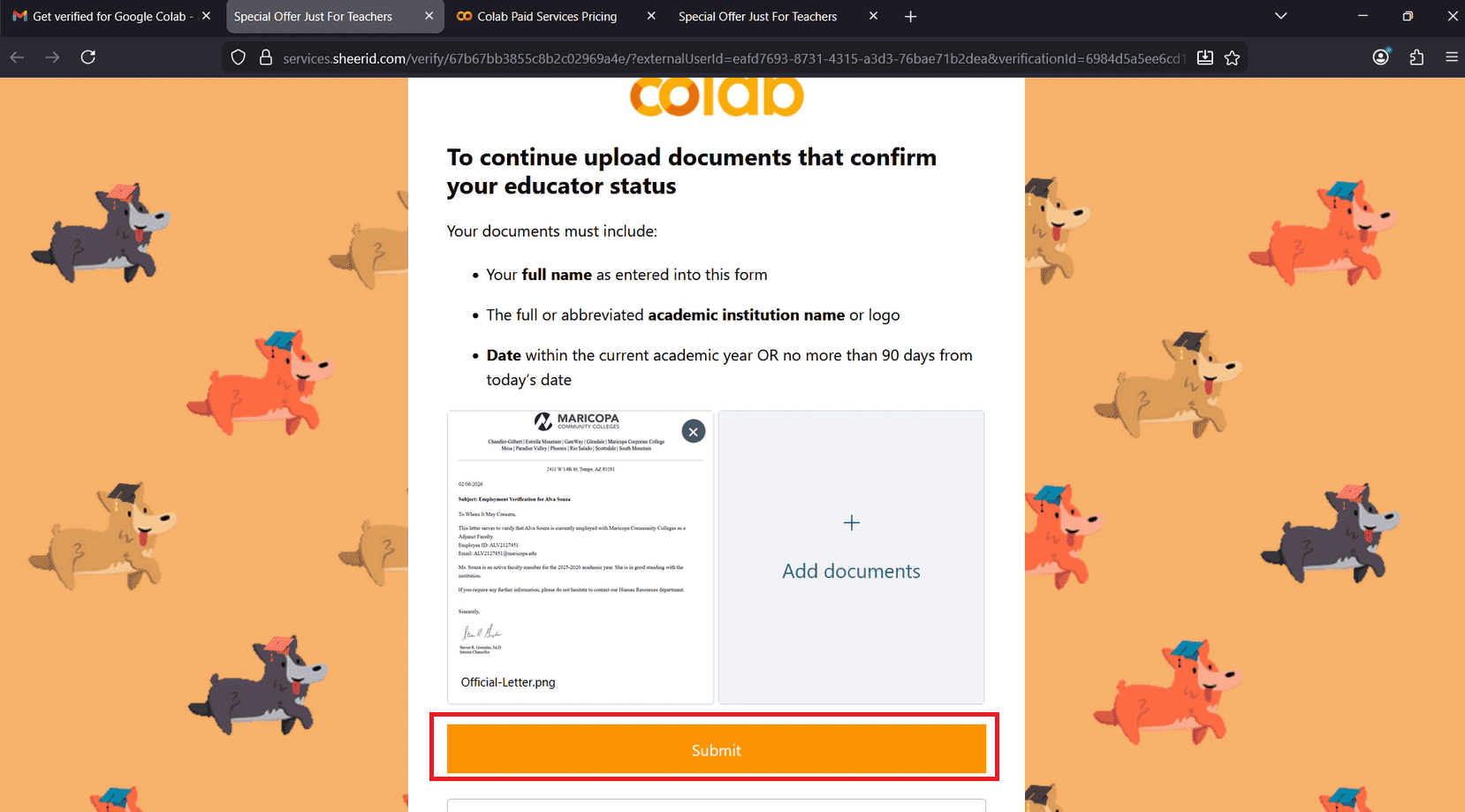
Sau hơn 4 phút 20 giây chờ đợi SheerID xác minh, mình đã Verify thành công
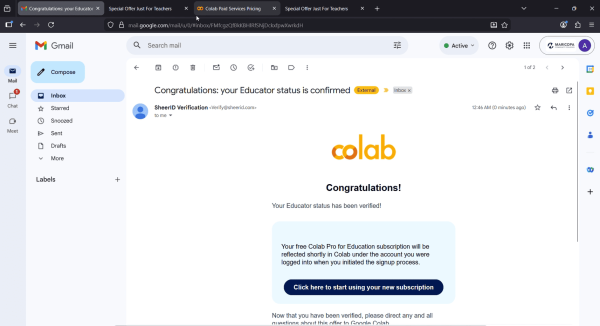
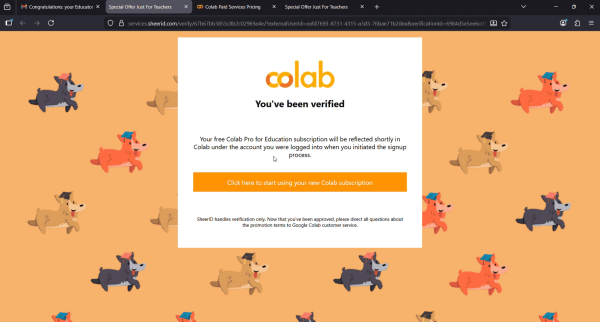
Lưu ý quan trọng khi verify
Để verify thành công, bạn hãy đảm bảo:
- Thông tin như name, employee id, email edu trên tài liệu phải KHỚP CHÍNH XÁC với tên đã điền trong form
- Đăng nhập Google Colab bằng ĐÚNG email @maricopa.edu trước khi bắt đầu verify
Nếu bị reject:
- Kiểm tra lại thông tin có khớp không
- Thử upload tài liệu khác (Paystub thay vì Official Letter hoặc ngược lại)
- Nếu cả 2 tài liệu đều bị Reject, bạn cần phải chờ vài ngày rồi thử lại hoặc thay đổi Proxy dân cư Mỹ (sử dụng Proxy tĩnh)
Vậy là xong rồi đó các bạn! Từ con số 0, giờ bạn đã có trong tay email .EDU xịn xò và quan trọng hơn là Google Colab Pro miễn phí 1 năm tha hồ train model, chạy code nặng mà không lo tốn tiền rồi. Nếu bài viết này hữu ích, đừng quên chia sẻ cho bạn bè cùng biết nhé !
Chúc các bạn thành công !







đợi mail edu cỡ 2 rồi mà vẫn ko có được admin ơi. vậy phải làm sao ạ