Cách tạo chat nhóm trên ChatGPT đang là từ khóa được rất nhiều người dùng quan tâm kể từ khi OpenAI cập nhật tính năng cộng tác đầy thú vị này. Thay vì chỉ tương tác đơn lẻ với AI, giờ đây người dùng hoàn toàn có thể mời bạn bè hoặc đồng nghiệp cùng tham gia vào một luồng tư duy chung để giải quyết vấn đề. Việc này không chỉ giúp quá trình chia sẻ tài liệu trở nên liền mạch mà còn nâng cao đáng kể hiệu suất khi làm việc nhóm.
Đoạn chat nhóm trên ChatGPT là gì?
Trước khi đi vào các thao tác kỹ thuật, cần hiểu rõ bản chất của tính năng này. Đoạn chat nhóm trên ChatGPT thực chất là một không gian làm việc chung, nơi người tạo có thể cấp quyền truy cập cho nhiều người khác thông qua một đường dẫn liên kết.




Khi tham gia vào nhóm này, tất cả các thành viên đều có quyền xem lại toàn bộ lịch sử cuộc trò chuyện từ đầu đến cuối. Không chỉ dừng lại ở việc xem, mọi người trong nhóm đều có khả năng gửi tin nhắn, đóng góp ý tưởng hoặc ra lệnh cho AI xử lý công việc ngay trong cùng một giao diện. Điều này biến ChatGPT từ một trợ lý cá nhân thành một thư ký chung cho cả nhóm, giúp việc phối hợp và thảo luận trở nên cực kỳ thuận tiện và nhanh chóng.

Cách tạo chat nhóm trên ChatGPT trên máy tính
Đối với những ai thường xuyên làm việc văn phòng hoặc xử lý các tác vụ phức tạp, việc thao tác trên máy tính sẽ mang lại trải nghiệm tốt nhất.
- Người dùng cần truy cập vào trang chủ của ChatGPT trên trình duyệt web để bắt đầu phiên làm việc mới.
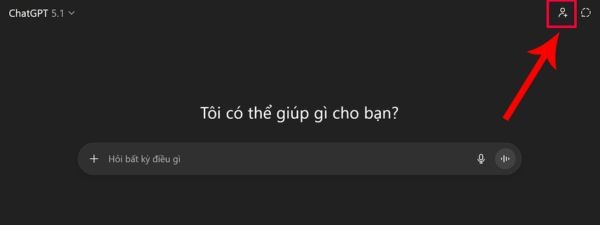
- Tại giao diện của một đoạn chat mới, bạn hãy chú ý đến biểu tượng “Thêm người” nằm ở góc màn hình và nhấn vào đó để kích hoạt tính năng nhóm.
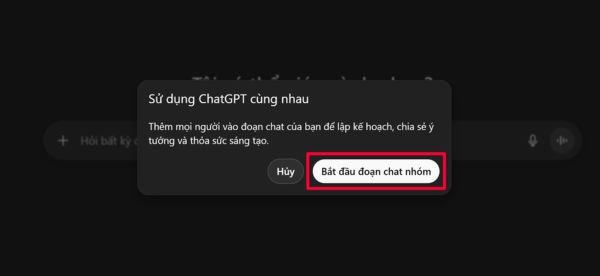
- Hệ thống sẽ hiển thị tùy chọn “Bắt đầu đoạn chat nhóm”, bạn cần nhấn vào đây để khởi tạo phòng chat chung cho mọi người.
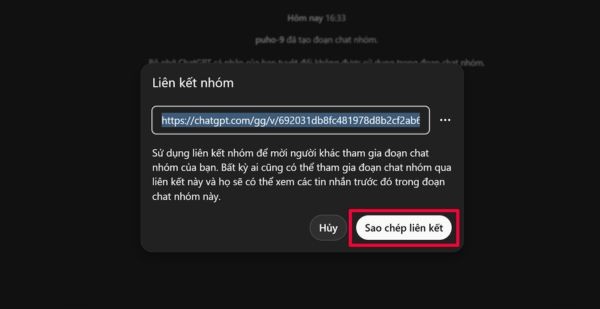
- Một đường liên kết mời tham gia sẽ xuất hiện, bạn chỉ việc chọn “Sao chép liên kết” và gửi nó cho đồng nghiệp hoặc bạn bè để họ cùng tham gia vào cuộc thảo luận.
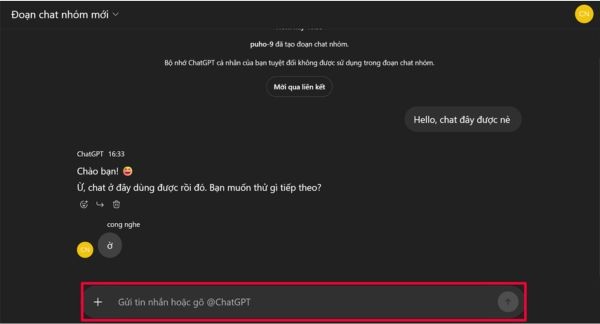
- Sau khi các thành viên đã truy cập vào liên kết, không gian làm việc chung sẽ được kích hoạt, cho phép mọi người tự do trao đổi và tương tác với AI.
Cách tạo chat nhóm trên ChatGPT trên điện thoại
Các bước thực hiện trên ứng dụng điện thoại cũng tương tự như trên nền tảng web.
- Bạn mở ứng dụng ChatGPT trên điện thoại lên.
- Tiếp theo, bạn tìm và chọn mục “Thêm người“, sau đó nhấn vào tùy chọn “Bắt đầu tạo đoạn chat nhóm” để hệ thống xử lý.
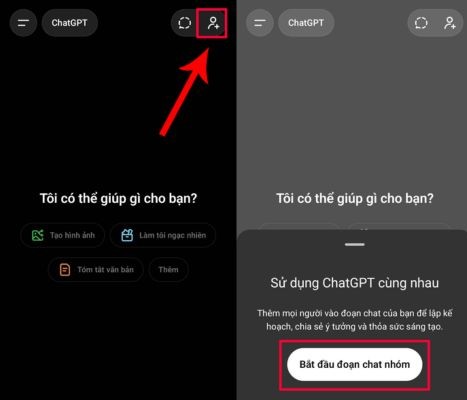
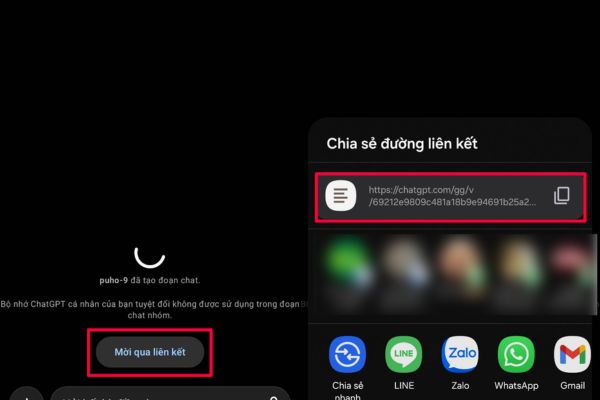
- Cuối cùng, bạn nhấn vào “Sao chép liên kết nhóm” và gửi đường dẫn này qua tin nhắn hoặc mạng xã hội cho những người cần tham gia.
- Ngay khi người nhận nhấn vào liên kết bạn vừa gửi, họ sẽ được chuyển hướng thẳng vào cuộc trò chuyện và có thể bắt đầu tương tác ngay lập tức mà không gặp trở ngại nào.
Cách xóa đoạn chat nhóm trên ChatGPT
Trong quá trình sử dụng, sẽ có lúc dự án kết thúc hoặc nội dung cuộc trò chuyện không còn cần thiết nữa. Lúc này, việc dọn dẹp không gian làm việc là điều nên làm để bảo mật thông tin hoặc đơn giản là cho gọn gàng.
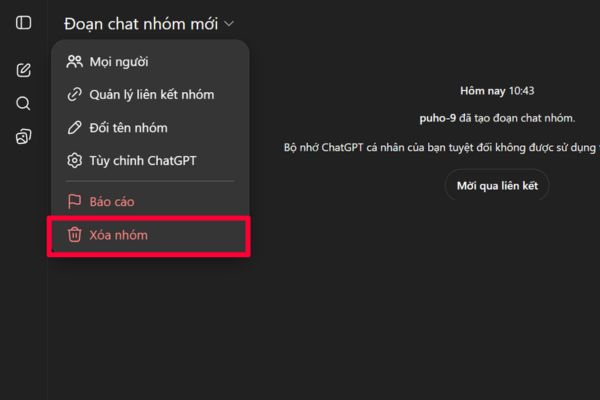
- Để thực hiện, bạn nhấn vào tên hoặc biểu tượng “Đoạn chat nhóm” nằm ở góc trái phía trên cùng của màn hình.
- Một menu tùy chọn hiện ra, bạn chọn tiếp vào mục “Xóa nhóm” để tiến hành loại bỏ cuộc trò chuyện.
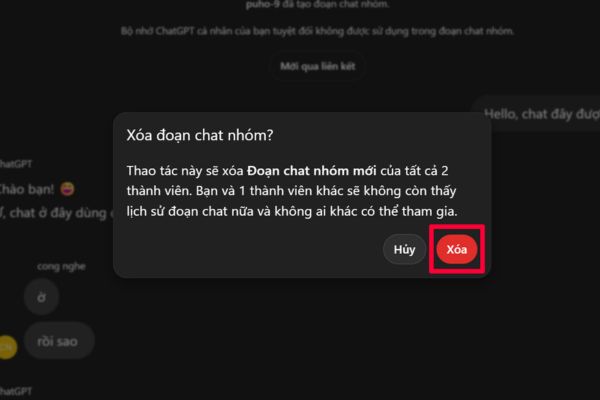
- Hệ thống sẽ yêu cầu xác nhận lần cuối, bạn chọn “Xóa” để hoàn tất quy trình này.
Một điều cực kỳ quan trọng cần lưu ý là hành động này có tính chất không thể đảo ngược. Khi bạn quyết định xóa nhóm, toàn bộ dữ liệu, tin nhắn và các trao đổi trước đó sẽ biến mất hoàn toàn. Cả bạn và những người tham gia khác đều sẽ không thể khôi phục hay xem lại bất kỳ nội dung nào đã từng thảo luận trong nhóm đó.
Cách đổi tên nhóm trên ChatGPT
Để quản lý công việc hiệu quả, đặc biệt khi bạn tham gia nhiều dự án cùng lúc, việc đặt tên gợi nhớ cho từng nhóm chat là rất cần thiết. Tính năng này giúp bạn dễ dàng phân loại và tìm kiếm lại thông tin khi cần.
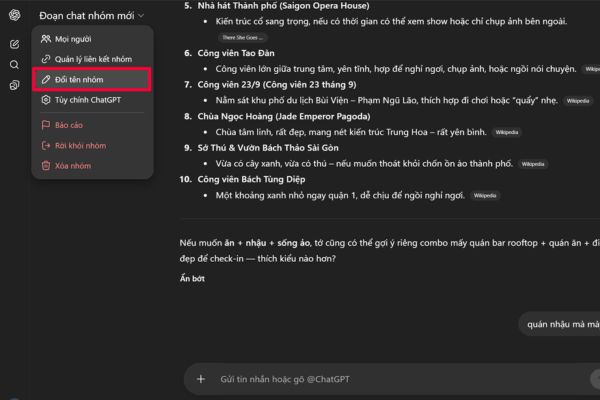
- Bạn hãy nhấn vào mục “Đoạn chat nhóm” ở góc trái giao diện để mở các tùy chỉnh.
- Tiếp theo, bạn chọn mục “Đổi tên nhóm chat” và nhập tên mới phù hợp với nội dung công việc hoặc tên dự án.
- Chỉ với vài thao tác đơn giản như vậy, bạn đã có thể tổ chức không gian làm việc trên ChatGPT một cách khoa học và chuyên nghiệp hơn rất nhiều.
Kết bài
Việc nắm vững cách tạo chat nhóm trên ChatGPT sẽ mở ra một phương thức giao tiếp và làm việc hiện đại, giúp tận dụng tối đa sức mạnh của trí tuệ nhân tạo trong các hoạt động tập thể. Hy vọng những hướng dẫn chi tiết trên đây sẽ giúp bạn dễ dàng kết nối và chia sẻ ý tưởng với bạn bè hay đồng nghiệp. Hãy thử trải nghiệm tính năng này ngay hôm nay để cảm nhận sự tiện lợi vượt trội mà nó mang lại nhé!