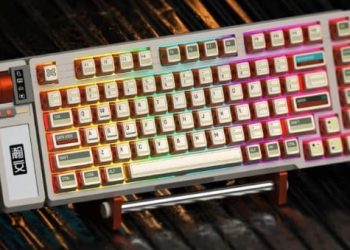
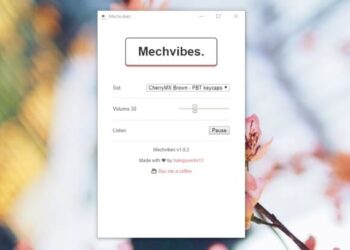
Phần mềm tạo âm thanh bàn phím cơ Keyboard Sounds chính là giải pháp cho những ai cảm thấy bàn phím của mình quá tĩnh lặng. Ứng dụng này mang đến những tiếng “lách cách” vui tai của bàn phím cơ. Dù một số người sẽ thấy nó không cần thiết, nhưng với những ai yêu thích âm thanh khi gõ phím, đây chắc chắn là một công cụ thú vị đáng để khám phá.
Keyboard Sounds là gì?
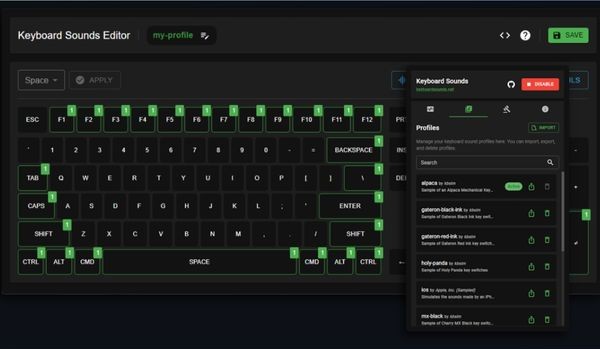
Bạn có thấy bàn phím của mình hơi nhàm chán và thiếu sức sống không? Keyboard Sounds là một ứng dụng miễn phí và mã nguồn mở được phát triển bởi Nathan Fiscaletti, một kỹ sư phần mềm đầy nhiệt huyết. Công cụ này cho phép bạn thêm âm thanh vào mỗi lần gõ phím, mô phỏng lại cảm giác “lách cách” đặc trưng của các loại bàn phím cơ đắt tiền.
Điểm đặc biệt của ứng dụng là khả năng tùy biến. Bạn không chỉ được chọn từ các cấu hình âm thanh có sẵn như Cherry MX, Gateron, Holy Panda,… mà còn có thể tự tạo bộ âm thanh độc đáo của riêng mình. Hơn nữa, tính năng thiết lập quy tắc cho từng ứng dụng cũng là một điểm cộng lớn, giúp bạn bật/tắt âm thanh một cách thông minh.
Hướng dẫn cài đặt Keyboard Sounds
Việc cài đặt Keyboard Sounds khá đơn giản và phụ thuộc vào hệ điều hành bạn đang sử dụng.
1. Đối với người dùng Windows:
Cách dễ nhất là tải phiên bản desktop trực tiếp từ trang web chính thức của dự án hoặc qua trang GitHub TẠI ĐÂY.
Lưu ý quan trọng: Máy tính của bạn cần được cài đặt Python. Trong quá trình cài đặt Python, hãy nhớ tick vào ô “Add Python to PATH” để đảm bảo ứng dụng hoạt động trơn tru.
Tải Python tại: python.org/downloads
2. Đối với người dùng Linux, macOS hoặc muốn dùng dòng lệnh trên Windows:
Bạn có thể cài đặt thông qua trình quản lý gói của Python bằng lệnh:
pip install keyboardsounds
Sau khi cài đặt xong, bạn có thể khởi chạy công cụ với lệnh:
kbs –help
Cách sử dụng ứng dụng Keyboard Sounds
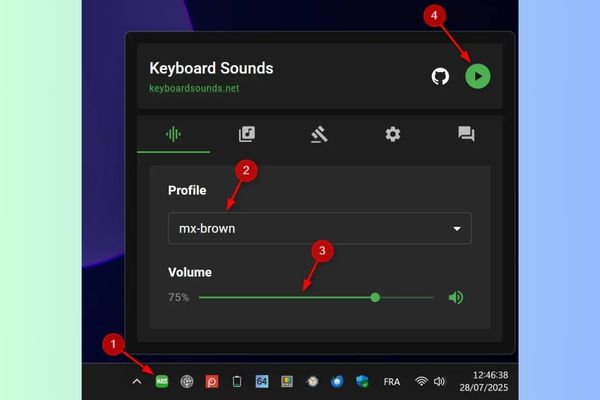
Sau khi cài đặt, Keyboard Sounds sẽ chạy nền và nằm gọn gàng ở khu vực thông báo (gần đồng hồ của Windows). Chỉ cần một cú nhấp chuột vào biểu tượng, giao diện chính của ứng dụng sẽ hiện ra, rất trực quan và dễ hiểu.
Tab Âm thanh (Audio)
Đây là nơi bạn có thể chọn một cấu hình âm thanh từ 15 option có sẵn như Alpaca, Steelseries, Cherry MX,…
- Điều chỉnh âm lượng của âm thanh sao cho vừa ý nhất.
- Bạn cũng có thể bật (▶️ Play) hoặc tắt (⏹️ Stop) âm thanh bàn phím bất cứ lúc nào.
Tab Hồ sơ (Profiles)
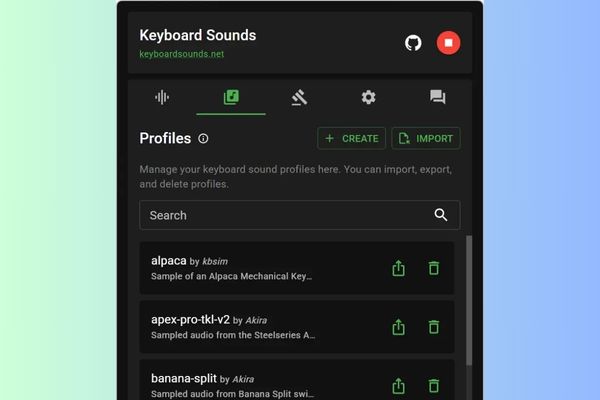
Tab này cho phép bạn thỏa sức sáng tạo bằng cách tạo và quản lý các bộ âm thanh của riêng mình. Bạn có thể nhập các tệp âm thanh định dạng WAV hoặc MP3 và gán chúng cho từng loại phím khác nhau.
Tab Quy tắc (Rules)
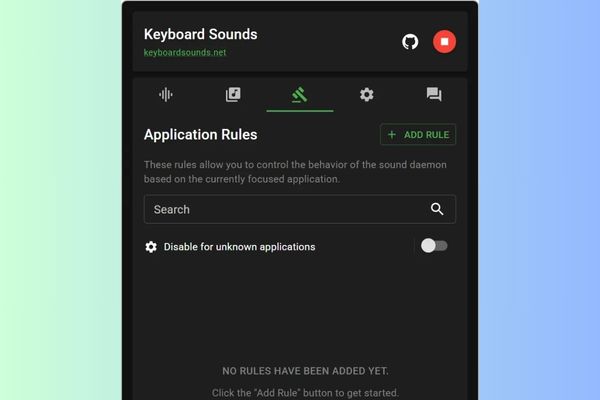
Tại đây, bạn có thể thiết lập các quy tắc riêng cho từng ứng dụng.
Ví dụ: Bạn có thể cài đặt để âm thanh chỉ hoạt động khi bạn đang soạn thảo văn bản và tự động tắt khi bạn chơi game hoặc lướt web.
Lưu ý: Tính năng này hiện chỉ có sẵn trên hệ điều hành Windows.
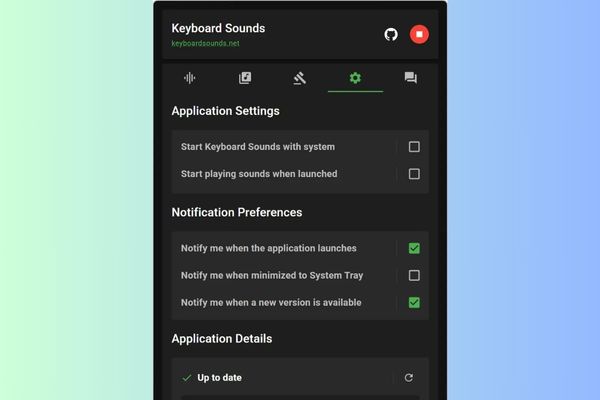
Tab Cài đặt (Settings)
Tab cuối cùng này cho phép bạn tinh chỉnh các cài đặt tiện ích như khởi động cùng Windows, tự động bật âm thanh khi khởi chạy, tùy chọn thông báo và kiểm tra các bản cập nhật.
Hướng dẫn gỡ cài đặt Keyboard Sounds sạch sẽ
Nếu bạn không còn nhu cầu sử dụng, việc gỡ bỏ Keyboard Sounds cũng rất nhanh chóng.
Đối với phiên bản desktop (Windows)
Bạn chỉ cần vào Settings > Apps > Installed Apps của Windows và gỡ cài đặt Keyboard Sounds như bất kỳ chương trình nào khác.
Lưu ý: Việc gỡ cài đặt phiên bản desktop sẽ không tự động xóa gói Python. Do đó hãy nhớ gỡ bỏ thủ công nếu không dùng đến nữa.
Đối với phiên bản dòng lệnh (CLI)
Nếu bạn đã cài đặt qua pip, hãy mở terminal và chạy lệnh sau:
pip uninstall keyboardsounds
Kết bài
Tóm lại, Keyboard Sounds có thể không phải là một ứng dụng thay đổi cuộc sống, nhưng nó chắc chắn sẽ thêm một chút gia vị thú vị cho trải nghiệm gõ phím hàng ngày của bạn. Với phần mềm tạo âm thanh bàn phím cơ này, mỗi lần “múa” phím đều trở nên sống động và “đã tai” hơn rất nhiều đấy!