• Kiến thức
  • Network
  • Security
  • Software
  • Thủ thuật
  • Tin học văn phòng
  • Tin tức
  • Mail ảo tạm thời miễn phí
  • Tools tra cứu thông tin
  • Công cụ đổi số thành chữ
  • AI Text Watermark Remover
AnonyViet
  • Tin tức
  • Network
    • Mạng cơ bản
    • Hyper-V
    • Linux
    • Windown Server 2012
  • Security
    • Basic Hacking
    • Deface
    • Kali Linux / Parrot
    • SQL Injection
  • Thủ thuật
    • Khóa Học Miễn Phí
    • Code
    • Mẹo Vặt Máy Tính
    • Facebook
    • Windows 7/8/10/11
    • Đồ Họa
    • Video
  • Software
    • Phần mềm máy tính
    • Phần mềm điện thoại
  • Tin học văn phòng
  • Kiến thức
  • MMO
    • Advertisers – Publishers
    • Affiliate Program
    • Kiếm tiền bằng điện thoại
    • Pay Per Click – PPC
No Result
View All Result
  • Tin tức
  • Network
    • Mạng cơ bản
    • Hyper-V
    • Linux
    • Windown Server 2012
  • Security
    • Basic Hacking
    • Deface
    • Kali Linux / Parrot
    • SQL Injection
  • Thủ thuật
    • Khóa Học Miễn Phí
    • Code
    • Mẹo Vặt Máy Tính
    • Facebook
    • Windows 7/8/10/11
    • Đồ Họa
    • Video
  • Software
    • Phần mềm máy tính
    • Phần mềm điện thoại
  • Tin học văn phòng
  • Kiến thức
  • MMO
    • Advertisers – Publishers
    • Affiliate Program
    • Kiếm tiền bằng điện thoại
    • Pay Per Click – PPC
No Result
View All Result
AnonyViet
No Result
View All Result

Hướng dẫn cách định dạng văn bản trên Notepad Windows 11

Khám phá cách định dạng văn bản trên Notepad với tính năng in đậm, nghiêng, Markdown mới. Hướng dẫn cách kích hoạt và trải nghiệm ngay.

Thanh Kim by Thanh Kim
16/08/2025
in Mẹo Vặt Máy Tính
A A
0

Mục lục bài viết

  1. Notepad: Từ trình soạn thảo cơ bản đến công cụ đa năng
  2. Các tính năng định dạng văn bản trên Notepad mới
    1. In đậm, in nghiêng và hơn thế nữa
    2. Markdown đã có mặt trên Notepad
  3. Làm thế nào để trải nghiệm các tính năng mới này?
    1. Cách 1: Tham gia chương trình Windows Insider
    2. Cách 2: Cài đặt và kích hoạt thủ công (Dành cho người dùng thông thường)
  4. Lời kết

Định dạng văn bản trên Notepad không còn là giấc mơ xa vời của hàng triệu người dùng Windows nữa. Sau gần 4 thập kỷ tồn tại, ứng dụng ghi chú huyền thoại này đang có một cuộc lột xác ngoạn mục với các tính năng định dạng nâng cao như in đậm, in nghiêng và hỗ trợ Markdown. Đây không chỉ là một bản cập nhật, mà là một sự tái sinh, hứa hẹn thay đổi hoàn toàn cách chúng ta soạn thảo trên công cụ quen thuộc này.

📢 Tham gia kênh Telegram của AnonyViet
👉 Vào Telegram AnonyViet
Cập nhật bài mới, tools hay và thủ thuật IT nhanh nhất

Notepad: Từ trình soạn thảo cơ bản đến công cụ đa năng

Notepad, hay “sổ tay” điện tử, đã gắn bó với người dùng Windows từ những phiên bản đầu tiên. Vai trò của nó rất rõ ràng: một nơi để ghi chú nhanh, chỉnh sửa các tệp cấu hình, hay viết những đoạn mã đơn giản mà không cần đến các trình soạn thảo phức tạp. Sự nhẹ nhàng, khởi động tức thì và không rườm rà chính là điểm mạnh đã giúp Notepad tồn tại và được yêu thích.

Các bài viết liên quan

cách tạo bảng trong Notepad

Hướng dẫn cách tạo bảng trong Notepad Windows 11

06/04/2026
Cách ngăn người khác cài phần mềm vào PC Windows 4

Cách ngăn người khác cài phần mềm vào PC Windows

20/03/2026
Cách khóa máy tính bằng điện thoại Android từ xa 5

Cách khóa máy tính bằng điện thoại Android từ xa

26/02/2026
Cách thêm bớt cột trong File Explorer Windows 11 6

Cách thêm bớt cột trong File Explorer Windows 11

17/01/2026
Notepad: Từ trình soạn thảo cơ bản đến công cụ đa năng

Tuy nhiên, thế giới công nghệ không ngừng vận động. Nhu cầu của người dùng ngày càng cao. Việc Notepad chỉ hỗ trợ “plain text” (văn bản thuần túy) khiến nó dần hụt hơi so với các đối thủ hiện đại.
Nhận thấy điều đó, Microsoft đã bắt đầu một hành trình nâng cấp đầy tham vọng cho ứng dụng “lão làng” này.

Mọi thứ bắt đầu với những cải tiến nhỏ nhưng hữu ích như khả năng mở nhiều tab trong một cửa sổ, tiếp đến là tính năng kiểm tra chính tả và tự động sửa lỗi. Gần đây nhất, sức mạnh của AI cũng đã được tích hợp để tóm tắt và chỉnh sửa ngữ pháp. Và bây giờ, bước tiến lớn nhất đã đến: khả năng định dạng văn bản.

Các tính năng định dạng văn bản trên Notepad mới

Đây chính là tâm điểm của bản cập nhật lịch sử này. Người dùng sẽ không còn bị giới hạn trong một khuôn khổ văn bản duy nhất nữa. Thay vào đó, bạn sẽ có trong tay những công cụ định dạng trực quan và mạnh mẽ.

In đậm, in nghiêng và hơn thế nữa

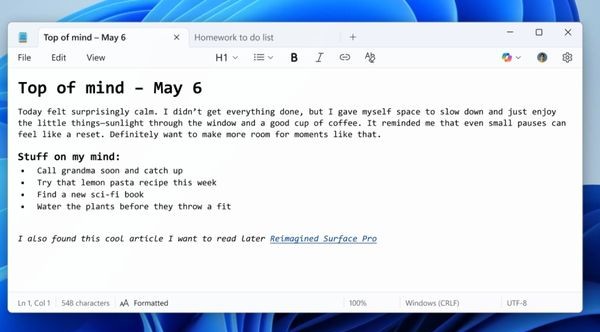
Những định dạng cơ bản nhất nhưng lại thiếu vắng bấy lâu nay trên Notepad giờ đã chính thức xuất hiện. Bạn có thể dễ dàng làm nổi bật những ý tưởng quan trọng bằng cách:

  • In đậm: Sử dụng tổ hợp phím tắt quen thuộc Ctrl + B.
  • In nghiêng: Sử dụng tổ hợp phím Ctrl + I.
  • Gạch chân: Sử dụng tổ hợp phím Ctrl + U.

Những bổ sung tuy nhỏ nhưng đã biến Notepad từ một công cụ ghi chú đơn thuần thành một trình soạn thảo văn bản nhẹ nhàng, đủ sức đáp ứng các nhu cầu soạn thảo nhanh và cơ bản.
In đậm, in nghiêng và hơn thế nữa

Markdown đã có mặt trên Notepad

Đây mới thực sự là “ngôi sao” của bản cập nhật. Việc hỗ trợ Markdown có nghĩa là Notepad giờ đây đã trở thành một công cụ cực kỳ mạnh mẽ cho các nhà văn, blogger, lập trình viên và bất kỳ ai thường xuyên viết lách trên nền tảng số.

Markdown là một ngôn ngữ đánh dấu nhẹ, cho phép bạn định dạng văn bản bằng các cú pháp đơn giản, dễ đọc và dễ viết. Ví dụ, bạn chỉ cần thêm dấu ## trước một dòng để biến nó thành tiêu đề cấp 2, hoặc bọc một từ trong dấu * để in nghiêng nó.

Điều tuyệt vời là Notepad sẽ tự động nhận diện và chuyển đổi các cú pháp Markdown này thành văn bản được định dạng đẹp mắt (rich text) ngay lập tức. Điều này mở ra một chân trời mới cho việc soạn thảo tài liệu, viết blog, ghi chú kỹ thuật hay thậm chí là chuẩn bị nội dung cho các nền tảng như GitHub trực tiếp trên Notepad.

Làm thế nào để trải nghiệm các tính năng mới này?

Hiện tại, các tính năng định dạng văn bản trên Notepad đang trong giai đoạn thử nghiệm. Tuy nhiên, bạn hoàn toàn có thể trải nghiệm sớm nếu muốn. Có hai cách chính để thực hiện điều này.

Cách 1: Tham gia chương trình Windows Insider

Đây là cách chính thống được Microsoft khuyến nghị. Nếu bạn là thành viên của Windows Insider Program ở kênh Canary hoặc Dev, bạn chỉ cần:

  • Mở Microsoft Store > Đi đến mục Library > Nhấn vào nút Get updates.
  • Hệ thống sẽ tự động cập nhật ứng dụng Notepad của bạn lên phiên bản mới nhất có hỗ trợ định dạng.

Cách 2: Cài đặt và kích hoạt thủ công (Dành cho người dùng thông thường)

Nếu bạn không tham gia chương trình Insider nhưng vẫn muốn trải nghiệm ngay, bạn có thể làm theo các bước sau.

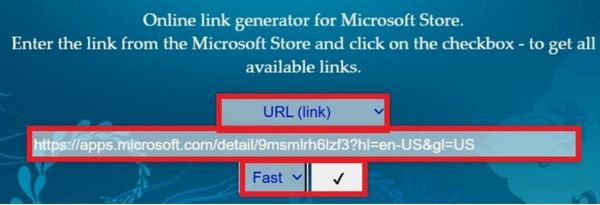
Bước 1: Truy cập trang web https://store.rg-adguard.net/. Đây là công cụ giúp tải các gói cài đặt trực tiếp từ Microsoft Store.

Bước 2: Trong ô tìm kiếm, dán đường link của Notepad trên Store:

https://apps.microsoft.com/detail/9msmlrh6lzf3?hl=en-US&gl=US

Ở menu thả xuống bên cạnh, chọn Fast và nhấn vào dấu tick.
Dán đường link của Notepad vào

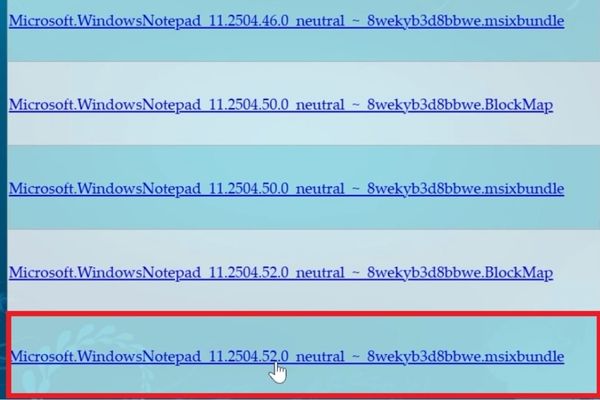
Bước 3: Kéo xuống dưới cùng, tìm tệp có tên sau và tải nó về:

Microsoft.WindowsNotepad_11.2404.52.0_neutral_~_8wekyb3d8bbwe.msixbundle
Chọn tệp có tên sau và tải về

Chạy tệp vừa tải về và chọn Update để cập nhật Notepad.
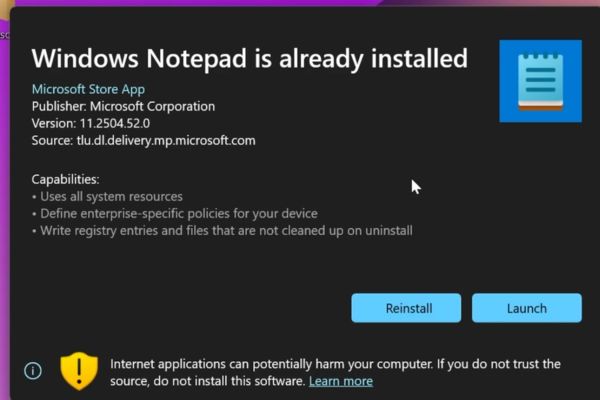
Chọn Update để cập nhật Notepad

Bước 4: Tải công cụ ViveTool từ trang Github chính thức > Giải nén tệp ViveTool-v0.x.x.zip vào một thư mục bất kỳ (ví dụ: C:\ViveTool).
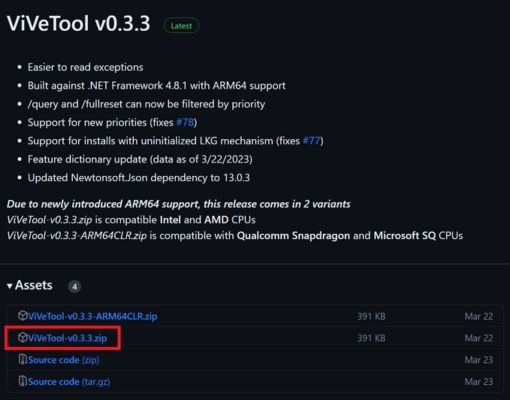
Giải nén tệp ViveTool-v0.x.x.zip

Bước 5: Mở Command Prompt (CMD) với quyền quản trị (Run as administrator).

Bước 6: Điều hướng đến thư mục bạn vừa giải nén ViveTool bằng lệnh:

cd “your-location”

Ví dụ: cd C:\ViveTool

Bước 7: Chạy lệnh sau để kích hoạt tính năng định dạng: vivetool /enable /id:41073112

Bước 8: Khởi động lại máy tính.

Sau khi khởi động lại, hãy mở Notepad lên và bạn sẽ thấy các tùy chọn định dạng văn bản mới đã sẵn sàng để bạn khám phá.

Lời kết

Bản cập nhật này không chỉ đơn thuần là thêm vài nút bấm. Nó là một lời khẳng định từ Microsoft: Notepad vẫn còn rất quan trọng và đang được đầu tư để trở nên mạnh mẽ hơn. Việc hỗ trợ định dạng văn bản trên Notepad, đặc biệt là Markdown, đã biến ứng dụng kinh điển này thành một công cụ soạn thảo linh hoạt, hiện đại, đáp ứng nhu cầu của một lượng lớn người dùng.

Tags: notepadwindows 11
Thanh Kim

Thanh Kim

12 năm kinh nghiệm trong lĩnh vực bảo mật, an toàn thông tin: MCSA, MCSE, CEH, CompTIA Security+... Đam mê viết blog

Related Posts

cách tạo bảng trong Notepad
Windows 7/8/10/11

Hướng dẫn cách tạo bảng trong Notepad Windows 11

06/04/2026
Cách ngăn người khác cài phần mềm vào PC Windows 7
Windows 7/8/10/11

Cách ngăn người khác cài phần mềm vào PC Windows

20/03/2026
Cách khóa máy tính bằng điện thoại Android từ xa 8
Phần mềm điện thoại

Cách khóa máy tính bằng điện thoại Android từ xa

26/02/2026
Cách thêm bớt cột trong File Explorer Windows 11 9
Windows 7/8/10/11

Cách thêm bớt cột trong File Explorer Windows 11

17/01/2026
Cách kết nối 2 thiết bị bluetooth cùng lúc trên Windows 11 10
Windows 7/8/10/11

Cách kết nối 2 thiết bị bluetooth cùng lúc trên Windows 11

10/01/2026
Cách gỡ cài đặt WSL trên Windows 11 một cách triệt để? 11
Windows 7/8/10/11

Cách gỡ cài đặt WSL trên Windows 11 một cách triệt để?

06/12/2025
guest

guest

This site uses Akismet to reduce spam. Learn how your comment data is processed.

0 Comments
oldest
newest

Liên hệ Quảng Cáo

Lien he AnonyViet

Bài viết mới

key Advanced SystemCare 19 Pro

Share key Advanced SystemCare 19 Pro 6 tháng mới nhất

by Thanh Kim
03/09/2026
0

cách thay đổi góc chụp ảnh bằng AI

Link tải sách giáo khoa PDF thống nhất cả nước năm học 2026-2027

by Thanh Kim
02/09/2026
0

cách xóa watermark ảnh AI

Cách xóa watermark ảnh AI không cần Photoshop

by Thanh Kim
02/09/2026
0

Cách chỉnh cửa sổ theo kích thước cụ thể

Cách chỉnh cửa sổ theo kích thước cụ thể bằng app Sizer

by Thanh Kim
01/09/2026
0

Bình luận gần đây

  • nmh trong Hướng dẫn cách nhận ShopeeVIP 12 tháng miễn phí
  • Vasker trong HeroSMS là gì? Cách thuê số điện thoại ảo nhận SMS OTP online không cần SIM
  • Cường trong Share key Driver Booster 13 Pro miễn phí 2026
  • ib chỉ ứng dụng lấy số điện thoại với ạ trong Cách lấy số điện thoại từ Facebook mới nhất bằng Tino Group Assistant
  • Vũ Văn Nam trong Hướng dẫn chế ảnh số dư tài khoản MB Bank
  • phú quốc trong Hướng dẫn cách nhận tick trắng Facebook miễn phí
  • AnonyViet trong Hướng dẫn cách nhận Norton 360 Deluxe 1 năm miễn phí
  • Colonia del Sacramento Lighthouse trong Techvui.com – Website chia sẻ các Mod Game miễn phí dành cho Android
  • ta van hoan trong Hướng dẫn cách nhận Norton 360 Deluxe 1 năm miễn phí
  • Nghia Pham trong Làm thế nào để mua Microsoft Office 2024 mới nhất với chi phí tiết kiệm?
  • AnonyViet trong Làm thế nào để mua Microsoft Office 2024 mới nhất với chi phí tiết kiệm?
  • Nghia Pham trong Làm thế nào để mua Microsoft Office 2024 mới nhất với chi phí tiết kiệm?
  • AnonyViet trong Hướng dẫn cách nhận Google AI Pro 1 năm miễn phí cho tài khoản mới
  • loc trong Hướng dẫn cách nhận Google AI Pro 1 năm miễn phí cho tài khoản mới
  • 1234560987 trong Hướng Dẫn Nhận Netflix 30 Ngày Miễn Phí Xem Phim
  • AnonyViet trong Super Dark Mode – Auto chuyển tất cả trang web sang chế độ tối
  • James trong Cách cài đặt và kích hoạt Office 2024 LTSC miễn phí vĩnh viễn
  • best trong Cách DDoS Layer 7 bằng Overload thử sức chịu tải của Website
  • Minh trong Super Dark Mode – Auto chuyển tất cả trang web sang chế độ tối
  • Quach thi diem hang trong Hướng dẫn chế ảnh số dư tài khoản MB Bank

Giới thiệu

AnonyViet

AnonyViet

Nơi chia sẻ những kiến thức mà bạn chưa từng được học trên ghế nhà trường!

Chúng tôi sẵn sàng đón những ý kiến đóng góp, cũng như bài viết của các bạn gửi đến AnonyViet.

Hãy cùng AnonyViet xây dựng một cộng đồng CNTT lớn mạnh nhất!

Liên hệ

Email: support[@]anonyviet.com

1409 Hill Street #01-01A
Old Hill Street Police Station
Singapore 179369


DMCA.com Protection Status

Giới thiệu

AnonyViet là Website chia sẻ miễn phí tất cả các kiến thức về công nghệ thông tin. AnonyViet cung cấp mọi giải pháp về mạng máy tính, phần mềm, đồ họa và MMO.

kết quả xổ số hôm nay đọc truyện dandadan online tải ebook free V9bet game nổ hũ tỷ lệ nhà cái XOSO66 game bài kèo nhà cái RIK VIP Ae888 nhà cái uy tín Go88 sunwin sunwin rikvip hitclub sunwin go88 v9bet https://keonhacai.fund/ https://nowgoal.ws/ https://tylekeonhacai.me/ https://keonhacai.org.vc/ 7mcn https://bancadoithuong.codes/ https://danhdeonline.blog/ Xocdia88 https://nhacaiuytin10.uk.com/ https://keonhacai88.tv/ https://keonhacai.loans/ https://gamebaidoithuong.io/ https://keonhacai.kiwi/ 789club xx88 Sun52 Rikvip https://sunwin.guru/ https://go88.baby/ https://hitclub.cab/ https://iwin.page/ https://b52.you/ https://789club-ceo.net/ https://manclub99.com/ https://choigamebai.org/ https://keonhacai95.com/ https://gmnc.club/ 789F https://kjcgaming.com/ xoso66 7mcn rikvip sunwin https://keonhacai55.de/ https://keonhacai55.bet/ SC88 nổ hũ uy tín 789 club Sunwin https://pgp88.org/ luck8 luck8 cakhiatv JBO uu88 12bet 7MCN Bắn cá đổi thưởng Rikvip Good88 789win https://fly88h.com/ trang chủ MB66 nhà cái MB66 58WIN 888slot Thabet 789club go88 xoilactv vip66 xoso66 xoso66 Xoso66 kubet 8day thapcamtv ae888.com Xoilac TV bóng đá trực tiếp bóng đá trực tiếp cakhia tv trực tiếp bóng đá tối nay GO 88 QS88 https://keonhacaitop.com/ https://vsbet8a.com/ kèo nhà cái 5

©2026 AnonyViet - Chúng tôi mang đến cho bạn những kiến thức bổ ích về CNTT

No Result
View All Result
  • Tin tức
  • Network
    • Mạng cơ bản
    • Hyper-V
    • Linux
    • Windown Server 2012
  • Security
    • Basic Hacking
    • Deface
    • Kali Linux / Parrot
    • SQL Injection
  • Thủ thuật
    • Khóa Học Miễn Phí
    • Code
    • Mẹo Vặt Máy Tính
    • Facebook
    • Windows 7/8/10/11
    • Đồ Họa
    • Video
  • Software
    • Phần mềm máy tính
    • Phần mềm điện thoại
  • Tin học văn phòng
  • Kiến thức
  • MMO
    • Advertisers – Publishers
    • Affiliate Program
    • Kiếm tiền bằng điện thoại
    • Pay Per Click – PPC

©2026 AnonyViet - Chúng tôi mang đến cho bạn những kiến thức bổ ích về CNTT

wpDiscuz