AI Text Watermark Remover là công cụ kiểm tra và làm sạch các dấu/ký tự ẩn trong văn bản được sao chép từ website, email, tài liệu PDF, trình soạn thảo hoặc công cụ AI. Bài hướng dẫn này sử dụng đúng các nhãn mà người dùng nhìn thấy trong tool, từ nút Load sample text đến phần Code Point Log.
Về mặt kỹ thuật, công cụ xử lý ký tự Unicode và định dạng ẩn xuất hiện trong chuỗi văn bản. Tên sản phẩm có cụm “Watermark Remover” để mô tả việc rà soát dấu ẩn trong text, nhưng công cụ không loại bỏ watermark thống kê của mô hình AI, không nhận diện tác giả và không xác minh nguồn gốc nội dung.




Khi nào nên dùng AI Text Watermark Remover?
Một đoạn văn bản có thể chứa zero-width space, soft hyphen, NO-BREAK SPACE, byte order mark, Unicode Tag hoặc ký tự điều khiển hướng viết mà người đọc không thấy. Những code point này đôi khi cần thiết cho emoji, hệ chữ phức tạp hoặc văn bản phải–sang–trái; nhưng nếu chúng xuất hiện không đúng chỗ, chúng có thể làm khoảng cách hiển thị bất thường, khiến tìm kiếm không khớp hoặc tạo lỗi khi dán nội dung vào biểu mẫu.
AI Text Watermark Remover không xóa mọi thứ theo kiểu “một nút bấm”. Công cụ hiển thị bản gốc, bản xem trước và từng phát hiện để người dùng có thể kiểm tra trước khi sao chép. Điều này đặc biệt hữu ích cho biên tập viên WordPress, người viết nội dung, quản trị viên website và người thường xuyên sao chép văn bản giữa nhiều nền tảng.
Giao diện tiếng Anh của tool gồm những phần nào?
Ngay đầu trang, nhãn AI TEXT WATERMARK REMOVER · 01 đi cùng tiêu đề Inspect hidden text marks.. Khu vực này mô tả rõ phạm vi Unicode của công cụ và có hai nút thao tác nhanh: Load sample text để nạp nội dung minh họa và Reset để xóa vùng làm việc.
| Nhãn hiển thị trong tool | Ý nghĩa và cách dùng |
|---|---|
| EN / VI | Nút đổi ngôn ngữ ngay trên đầu tool. Giao diện khởi tạo bằng EN; bấm VI để chuyển toàn bộ nhãn sang tiếng Việt. |
| Runs in your browser | Cho biết việc kiểm tra được chạy trong trình duyệt của người truy cập. |
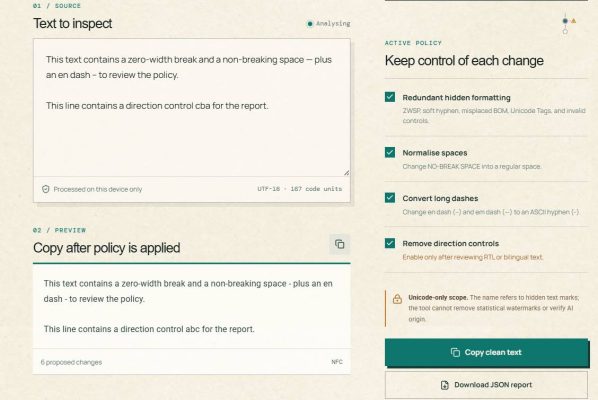
| Text to inspect | Vùng dán văn bản cần kiểm tra. Placeholder hiển thị: Paste text here. Nothing is sent away. |
| Clean preview | Bản văn bản sau khi áp dụng chính sách hiện hành, để xem trước trước khi sao chép. |
| Code Point Log | Nhật ký từng ký tự/dấu đáng chú ý, gồm tên Unicode, mã U+XXXX, vị trí và ngữ cảnh. |
| Keep control of each change | Bảng chính sách để bật/tắt quy tắc làm sạch, đồng thời giữ quyền quyết định của người dùng. |
Hướng dẫn sử dụng AI Text Watermark Remover
Bạn truy cập vào trang https://anonyviet.com/ai-watermark-remover/
Dán nội dung vào Text to inspect
Dán văn bản vào ô Text to inspect. Dải chỉ số bên dưới phần giới thiệu sẽ cập nhật số Source chars, Words, Review, Warnings và Planned changes. Nếu muốn thử chức năng trước, chọn Load sample text; mẫu có sẵn zero-width space, non-breaking space, dấu gạch dài và điều khiển hướng viết để bạn xem log hoạt động như thế nào.
Kiểm tra Clean preview
Ngay dưới vùng nhập là Clean preview. Phần này cho thấy nội dung sau khi các chính sách đang bật được áp dụng. Đừng sao chép ngay nếu văn bản có emoji, ký tự ngôn ngữ đặc thù hoặc nội dung RTL; hãy tiếp tục xem phần chính sách và log để xác định thay đổi có phù hợp không.
Điều chỉnh Keep control of each change
Ở cột bên phải, khối Keep control of each change có bốn chính sách được bật sẵn để tạo bản xem trước đầy đủ. Mỗi lựa chọn đều có thể tắt khi không phù hợp với văn bản đang xử lý.
| Chính sách tiếng Anh | Khi nên giữ bật | Khi nên cân nhắc tắt |
|---|---|---|
| Redundant hidden formatting | Khi cần xóa zero-width space, soft hyphen, BOM đặt sai chỗ, Unicode Tags hoặc control không hợp lệ. | Khi đang kiểm tra một chuỗi có định dạng kỹ thuật cần bảo toàn. |
| Normalise spaces | Khi muốn đổi NO-BREAK SPACE thành khoảng trắng thường để dễ dán và tìm kiếm. | Khi khoảng trắng không ngắt có mục đích định dạng rõ ràng. |
| Convert long dashes | Khi chuẩn biên tập yêu cầu chuyển – và — thành dấu gạch nối ASCII -. | Khi gạch dài là lựa chọn kiểu chữ bạn muốn giữ. |
| Remove direction controls | Khi phát hiện direction controls ngoài ý muốn trong nội dung LTR thông thường. | Khi văn bản có tiếng Ả Rập, Do Thái hoặc đoạn RTL/song ngữ cần các điều khiển này. |
Đọc Code Point Log và dùng nút Keep
Kéo đến Code Point Log để xem từng phát hiện. Mỗi dòng cho biết loại ký tự, mã code point, vị trí và một đoạn ngữ cảnh. Nếu một ký tự không nên thay đổi, bấm Keep. Trạng thái của nút sẽ đổi thành Kept, và ký tự đó sẽ được giữ lại trong Clean preview dù chính sách liên quan đang bật.
Chọn Copy clean text hoặc Download JSON report
Khi bản xem trước đã đúng, bấm Copy clean text để chép nội dung sạch vào clipboard. Nếu cần lưu lịch sử kiểm tra, chọn Download JSON report. Báo cáo JSON bao gồm thời điểm tạo, ngôn ngữ giao diện, chính sách đang áp dụng, số lượng thay đổi và danh sách code point được tìm thấy.
Cách đổi ngôn ngữ giữa English và Vietnamese
Mặc định, nút EN có nền xanh để cho biết giao diện hiện ở tiếng Anh. Bấm VI để chuyển các nhãn, mô tả, thông báo và nội dung mẫu sang tiếng Việt. Bấm EN bất cứ lúc nào để quay lại. Thao tác này không xóa đoạn văn đang dán, lựa chọn chính sách hay các mục đã bấm Keep.
Với WordPress, thuộc tính shortcode chỉ quyết định ngôn ngữ khởi tạo của Page. Vì vậy,
AI Text Watermark Remover should only be inserted once on the same page.
mở English trước, cònCông cụ AI Text Watermark Remover chỉ nên được chèn một lần trên mỗi trang.
mở Vietnamese trước; người truy cập vẫn có thể đổi bằng bộ chuyển EN | VI.Cách cài đặt plugin trên WordPress
Tải Plugin ai-text-watermark-remover.zip, đăng nhập WordPress Admin và mở Plugins → Add New → Upload Plugin. Chọn tệp ZIP, cài đặt rồi kích hoạt plugin. Sau đó tạo hoặc mở một Page/Post, chèn block Shortcode và dán mã sau:
AI Text Watermark Remover should only be inserted once on the same page.
Shortcode không có thuộc tính lang sẽ mở giao diện English mặc định. Người đọc vẫn có thể chuyển ngay sang tiếng Việt bằng nút VI trên thanh đầu trang. Nếu bạn muốn Page đó mở sẵn tiếng Việt, dùng:
Công cụ AI Text Watermark Remover chỉ nên được chèn một lần trên mỗi trang.
Nếu bài viết đã có phần hướng dẫn chi tiết riêng, chỉ hiển thị tool để tránh lặp lại nội dung bằng shortcode sau:
AI Text Watermark Remover should only be inserted once on the same page.
Câu hỏi thường gặp
Tool có thực sự xóa AI watermark không?
Tool xử lý các ký tự Unicode/định dạng ẩn có trong văn bản, chẳng hạn zero-width space hoặc direction controls. Tool không xóa watermark thống kê của mô hình AI, không đánh giá tác giả và không xác định bài viết do AI hay con người tạo ra.
Text có được gửi lên máy chủ không?
Không. Nhãn Runs in your browser phản ánh rằng quá trình kiểm tra và Clean preview chạy trong trình duyệt. Báo cáo chỉ được tạo khi người dùng chọn Download JSON report.
Vì sao tất cả chính sách đều bật sẵn?
Thiết lập này giúp người dùng thấy đầy đủ thay đổi dự kiến trong Clean preview. Bạn vẫn có thể tắt từng chính sách hoặc dùng Keep để bảo toàn một phát hiện cụ thể trước khi sao chép.
Kết luận
AI Text Watermark Remover là công cụ làm sạch văn bản theo hướng minh bạch: người dùng nhìn thấy các hidden text marks, xem trước thay đổi và tự quyết định nội dung nào được giữ lại. Khi viết bài hướng dẫn hoặc giới thiệu tool, hãy dùng đúng tên nhãn tiếng Anh như Text to inspect, Clean preview, Code Point Log, Keep và Copy clean text để người đọc có thể thao tác chính xác ngay từ lần đầu.