Cách thiết lập và sử dụng Wise Care 365 đúng chuẩn sẽ giúp máy tính của bạn luôn nhẹ nhàng và mượt mà. Rất nhiều bạn tải về cài đặt xong cứ để mặc định nên đôi khi gặp rắc rối với ổ C. Nhờ vậy những mẹo nhỏ dưới đây sẽ cực kỳ hữu ích cho bạn. Hãy cùng AnonyViet tìm hiểu chi tiết ngay sau đây.
Hướng dẫn cách thiết lập và sử dụng Wise Care 365
Đây là một phần mềm dọn rác mà rất nhiều người tin tưởng sử dụng sau khi cài mới lại Windows hoặc cài thêm các phần mềm nặng khác. Tuy nhiên không phải ai cũng biết cách thiết lập và sử dụng Wise Care 365 sao cho êm ái và không bị làm phiền. Rất nhiều bạn cứ cài xong là để nguyên mặc định, dẫn đến việc máy tính hay hiện thông báo lặt vặt rất khó chịu. Do đó bạn hãy làm theo các bước tinh chỉnh dưới đây để phần mềm hoạt động trơn tru nhất nhé.
Bước 1: Tắt ngay bảng thông báo phiền phức
Ngay sau khi bạn vừa cài đặt phần mềm thành công, hệ thống thường sẽ tự động bật lên một cái bảng thông báo nhỏ nằm ở góc dưới cùng bên phải màn hình. Đây thường là những thông báo chào mừng hoặc gợi ý tính năng. Thay vì để nó hiển thị chướng mắt, bạn hãy bấm tắt nó đi ngay lập tức để màn hình gọn gàng hơn.
Bước 2: Chuyển đổi ngôn ngữ sang tiếng Việt cho dễ thao tác
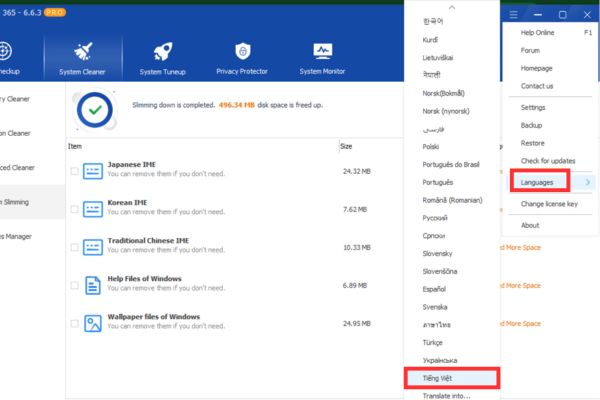
Nếu bạn không rành tiếng Anh thì cũng đừng lo lắng vì phần mềm này có hỗ trợ ngôn ngữ tiếng Việt rất đầy đủ. Bạn chỉ cần mở giao diện chính lên, nhìn lên góc trên cùng bên phải màn hình và tìm mục Menu. Sau đó bạn tìm đến phần Language và chọn ngôn ngữ tiếng Việt. Nhờ vậy các bước tiếp theo sẽ trở nên vô cùng dễ hiểu và gần gũi.
Bước 3: Tinh chỉnh lại mức dung lượng báo rác
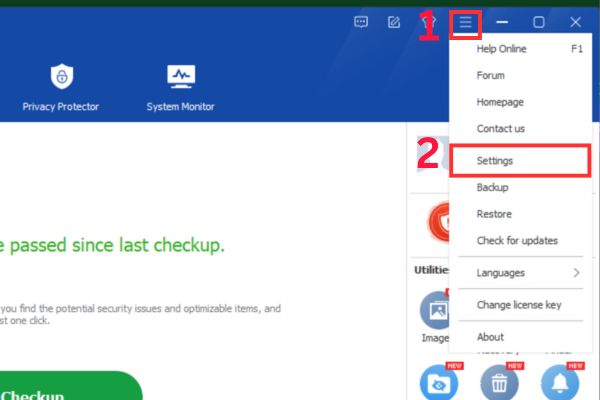
Đây là một trong những bước quan trọng nhất trong cách thiết lập và sử dụng Wise Care 365 mà bạn cần lưu ý. Bạn hãy vào lại Menu và chọn mục Setting.
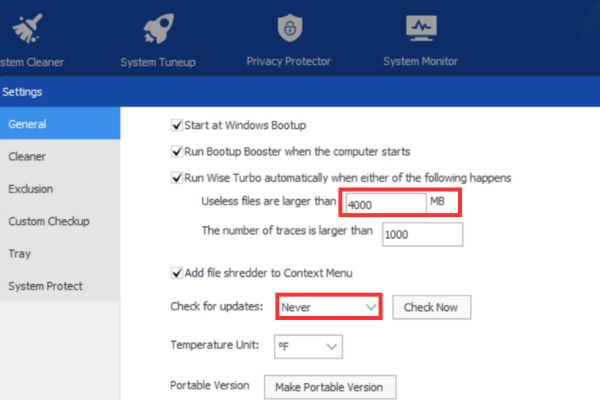
Tại đây bạn tìm đến dòng có chữ File rác vượt quá số MB. Lời khuyên chân thành là bạn nên điền một con số thật lớn vào đây, ví dụ như 4000MB.
Việc này có tác dụng gì? Nó sẽ giúp phần mềm hiểu rằng chỉ khi nào rác trong máy tính tích tụ lên đến 4GB thì mới hiện thông báo nhắc nhở bạn dọn dẹp. Thay vào đó nếu bạn để con số quá nhỏ, phần mềm sẽ liên tục réo gọi bạn dọn rác mỗi ngày, gây ra cảm giác cực kỳ phiền toái khi đang làm việc hay chơi game.
Bước 4: Tắt tính năng tự động cập nhật phiên bản mới
Nhiều người dùng phàn nàn rằng phần mềm hay tự động tải bản mới về làm nặng máy. Để khắc phục triệt để tình trạng này, bạn hãy tìm đến mục Check for updates ở trong phần cài đặt. Tại đây bạn chỉ việc chọn dòng Never rồi bấm Save để lưu lại.
Nhờ thao tác nhỏ này, bạn có thể yên tâm xài phần mềm mãi mãi với phiên bản hiện tại mà hệ thống không bao giờ tự ý nâng cấp hay đòi hỏi gì thêm.
Bước 5: Thiết lập phần dọn dẹp hệ thống để không làm đầy ổ C
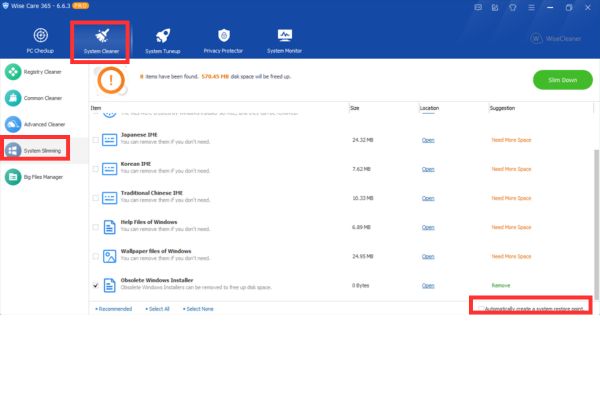
Khi bạn muốn dọn rác sâu hơn, bạn sẽ vào mục System Cleanner và chọn tiếp System Slimming. Tại khu vực này, bạn hãy nhìn xuống phía dưới và nhớ bỏ dấu tick ở dòng Create a system restore automatically. Đây là tính năng tự động tạo điểm khôi phục hệ thống trước khi quét rác.
Nếu bạn cứ để nguyên dấu tick này, mỗi lần quét rác phần mềm sẽ tự động tạo ra một bản sao lưu cực kỳ nặng. Do đó ổ C của bạn chẳng những không trống thêm được chút nào mà còn bị làm đầy lên một cách nhanh chóng trước khi quá trình Scan bắt đầu. Đây là một mẹo nhỏ trong cách thiết lập và sử dụng Wise Care 365 mà rất ít người để ý tới.
Một vài lưu ý nhỏ
Mỗi khi bạn bật máy tính lên, phần mềm sẽ hiển thị một thông báo nhỏ cho biết thời gian khởi động của máy là bao nhiêu giây. Thực ra đây chỉ là một con số mang tính chất tham khảo cho vui chứ không hoàn toàn chính xác 100%. Tuy nhiên bạn cũng cần lưu ý, nếu thời gian khởi động báo số quá lớn và hiện lên hình con rùa thì bạn nên xem xét lại tình trạng máy tính của mình. Rất có thể hệ điều hành đang ôm đồm quá nhiều phần mềm khởi động cùng lúc khiến máy tính khởi động quá chậm chạp.
Để thấy rõ được sức mạnh của công cụ này, bạn hãy thử làm một bài test nhỏ. Trước khi bấm nút dọn dẹp, bạn hãy mở My Computer lên và ghi lại số GB dung lượng còn trống của ổ đĩa C. Sau khi phần mềm chạy xong và dọn sạch sẽ mọi thứ, bạn hãy kiểm tra lại ổ C một lần nữa. Chắc chắn bạn sẽ thấy một sự khác biệt vô cùng rõ rệt, không gian lưu trữ được giải phóng đáng kể giúp máy tính thở phào nhẹ nhõm.
Lời kết
Việc áp dụng đúng cách thiết lập và sử dụng Wise Care 365 sẽ giúp bạn tiết kiệm được rất nhiều thời gian dọn dẹp hệ thống. Thay vì phải làm thủ công thì giờ đây phần mềm đã lo liệu mọi thứ một cách êm ái. Nhờ vậy bạn có thể yên tâm làm việc mà không lo máy bị giật lag nữa.
Câu hỏi thường gặp (Q&A)
1. Thời gian khởi động máy tính báo hình con rùa là sao?
Đó là lúc phần mềm cảnh báo máy tính của bạn đang khởi động quá chậm và cần được kiểm tra lại các ứng dụng chạy ngầm để tối ưu hơn.
2. Làm sao để phần mềm không báo dọn rác liên tục?
Bạn chỉ cần vào phần cài đặt và chỉnh mức file rác vượt quá lên một con số thật lớn khoảng 4000MB là sẽ không bị làm phiền nữa.
3. Phần mềm này có hỗ trợ tiếng Việt không?
Có nhé, bạn hoàn toàn có thể đổi sang tiếng Việt trong phần ngôn ngữ ở thanh menu để thao tác dễ dàng và thuận tiện hơn.