Cách xóa watermark ảnh AI không cần cài thêm app bên thứ ba là một thủ thuật bạn nhất định phải biết. Đôi khi chúng ta chỉ cần một bức ảnh sạch sẽ để làm việc mà lại bị vướng cái logo bé tí. Đừng quá lo lắng vì giải pháp đã có sẵn ngay trên chiếc máy tính Windows của bạn rồi. Hãy cùng AnonyViet khám phá chi tiết cách làm nhé!
Tại sao cần biết cách xóa watermark ảnh AI của Google?
Thực tế thì khi bạn cần dùng một bức hình để làm slide thuyết trình, thiết kế banner hay đơn giản là đăng lên mạng xã hội, một bức ảnh sạch sẽ, không dính logo luôn mang lại cảm giác chuyên nghiệp hơn. Do đó, nhu cầu tìm cách xóa watermark ảnh AI ngày càng tăng cao.




Nhiều bạn khi gặp tình huống này thường nghĩ ngay đến việc mở Photoshop lên. Đúng là Photoshop có rất nhiều công cụ xịn sò như Clone Stamp, Healing Brush hay Content-Aware Fill để xử lý. Tuy nhiên, không phải ai cũng biết dùng phần mềm nặng nề và phức tạp này. Thay vào đó, một số người lại chọn cách tìm đến các trang web xóa vật thể online.
Khổ nỗi, mấy trang web này thường bắt chúng ta phải trả phí nếu muốn tải ảnh chất lượng cao, hoặc bắt xem quảng cáo rất mất thời gian. Nhờ vậy, việc tìm ra một giải pháp vừa miễn phí, vừa có sẵn lại trở nên vô cùng cấp thiết.
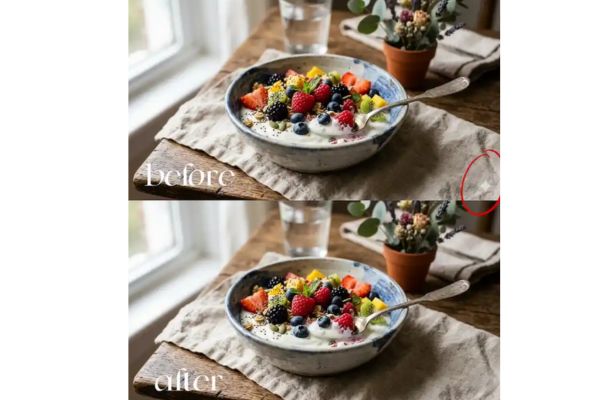
Hướng dẫn cách xóa watermark ảnh AI bằng Windows Photos
Tin vui cho các bạn đang xài hệ điều hành Windows là chúng ta không cần phải đi đâu xa xôi cả. Ngay trong ứng dụng xem ảnh mặc định của máy tính đã tích hợp sẵn một tính năng cực kỳ bá đạo. Đó chính là công cụ Generative Erase. Đây là một tính năng mới được cập nhật, sử dụng chính sức mạnh của trí tuệ nhân tạo để xóa bỏ các chi tiết thừa và lấp đầy khoảng trống một cách vô cùng tự nhiên.
Để thực hiện cách xóa watermark ảnh AI này, các bạn chỉ cần làm theo các thao tác cực kỳ đơn giản dưới đây. Đảm bảo dù bạn là người mù mờ về công nghệ nhất cũng có thể làm được ngon ơ.
Bước 1: Đầu tiên, bạn hãy tìm đến bức ảnh AI có chứa cái “nốt ruồi” của Google mà bạn đã tải về máy. Click đúp chuột vào file ảnh đó. Theo mặc định, máy tính Windows sẽ mở bức hình này lên bằng ứng dụng Photos có sẵn.
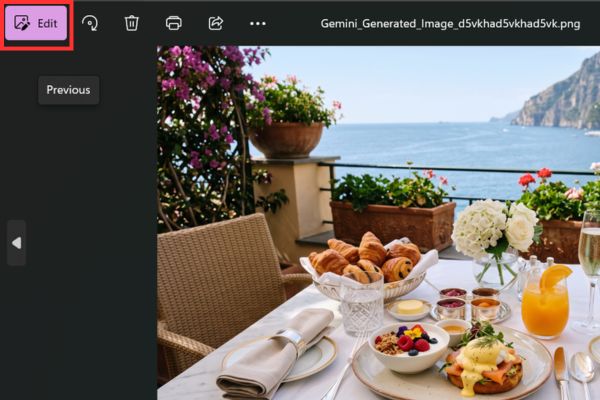
Bước 2: Nhìn lên thanh công cụ ở phía trên cùng của cửa sổ ứng dụng, bạn sẽ thấy một biểu tượng hình cây bút hoặc chữ Edit. Hãy bấm ngay vào đó nhé.
Bước 3: Lúc này, giao diện chỉnh sửa sẽ hiện ra. Bạn hãy tìm và chọn vào công cụ có tên là Erase (biểu tượng hình cục tẩy). Ở một số phiên bản cập nhật mới, nó có thể được ghi rõ là Generative Erase.
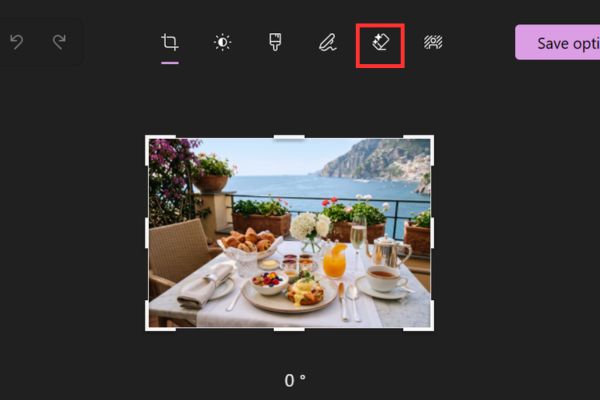
Bước 4: Bây giờ, con trỏ chuột của bạn đã biến thành một vòng tròn (cọ tô). Bạn có thể điều chỉnh kích thước của cọ to nhỏ tùy ý sao cho vừa vặn với cái logo. Tiếp theo, chỉ cần nhấn giữ chuột trái và bôi/tô kín vào đúng vị trí của cái watermark đó.
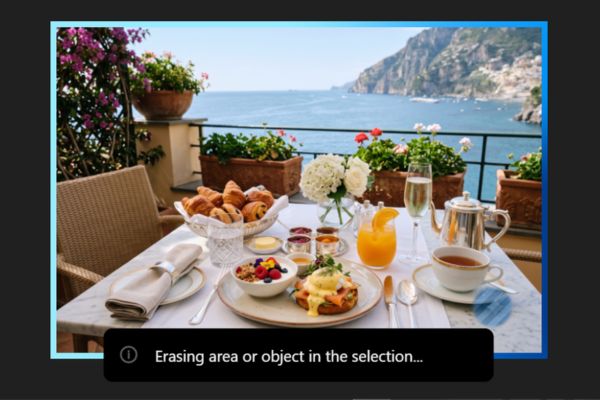
Bước 5: Sau khi tô xong, bạn thả chuột ra và ngồi nhâm nhi ngụm nước chờ đợi khoảng vài giây. Trí tuệ nhân tạo của máy tính sẽ tự động phân tích và xóa bay cái “nốt ruồi” đáng ghét đó. Cuối cùng, bạn chỉ việc bấm Save để lưu lại thành quả là xong.

Lưu ý khi sử dụng
Thêm một chút lưu ý nhỏ cho các bạn trong quá trình sử dụng. Mặc dù công cụ Generative Erase rất thông minh, nhưng đôi khi với những chi tiết quá phức tạp hoặc nhiều màu sắc đan xen chằng chịt, nó có thể để lại một chút tì vết mờ mờ.
Trong trường hợp đó, bạn đừng vội nản chí. Thay vào đó, hãy thử hoàn tác (Undo) lại và tô cọ một lần nữa với kích thước nhỏ hơn, nắn nót hơn một chút. Nhờ vậy, AI sẽ có cơ hội phân tích lại vùng ảnh đó và cho ra kết quả hoàn hảo hơn ở lần thử thứ hai.
Lời kết
Tóm lại, đây thực sự là một mẹo nhỏ nhưng có võ. Nó đặc biệt hữu ích cho những bạn dân văn phòng, học sinh sinh viên hay những ai không chuyên về thiết kế đồ họa. Không cần cài đặt lằng nhằng, không tốn một xu, lại còn thao tác nhanh gọn lẹ. Nếu bạn thấy cách xóa watermark ảnh AI này hay ho, đừng quên lưu lại bài viết để lôi ra dùng những lúc cần kíp nhé.
Câu hỏi thường gặp (Q&A)
1. Tính năng Generative Erase có dùng được trên Windows 10 không?
Có, Microsoft đã cập nhật tính năng này cho cả ứng dụng Photos trên Windows 10 và Windows 11. Bạn chỉ cần cập nhật ứng dụng lên phiên bản mới nhất là dùng được.
2. Xóa watermark bằng cách này có làm giảm chất lượng ảnh không?
Không, công cụ này chỉ can thiệp vào vùng bạn chọn xóa, giữ nguyên độ phân giải và chất lượng tổng thể của bức ảnh gốc.
3. Tôi có cần kết nối mạng để dùng tính năng xóa vật thể này không?
Có, vì đây là tính năng AI tạo sinh (Generative AI) nên máy tính của bạn cần có kết nối Internet để gửi dữ liệu lên máy chủ xử lý và trả về kết quả.