Thay đổi hiệu ứng mở khóa vân tay trên OPPO là cách tuyệt vời để làm mới chiếc điện thoại của bạn. Thay vì cứ nhìn mãi một vòng sáng nhàm chán, bạn hoàn toàn có thể tùy biến nó theo sở thích cá nhân. Hãy cùng AnonyViet khám phá ngay thủ thuật thú vị này nhé!
Tại sao bạn nên làm mới màn hình khóa của mình?
Hầu hết các dòng smartphone hiện nay, đặc biệt là điện thoại OPPO, đều được trang bị tính năng bảo mật bằng vân tay dưới màn hình. Tính năng này không chỉ an toàn mà còn rất tiện lợi. Tuy nhiên, nếu ngày nào bạn cũng chỉ nhìn thấy một hiệu ứng ánh sáng mặc định duy nhất thì quả thật rất dễ sinh ra cảm giác nhàm chán. Do đó, việc tìm cách thay đổi hiệu ứng mở khóa vân tay trên OPPO chính là giải pháp hoàn hảo để bạn thổi một luồng gió mới vào chiếc “dế yêu” của mình.
Các bài viết liên quan




Thay vào đó, bạn có thể tự do sáng tạo, biến khu vực cảm biến thành những dòng chữ ý nghĩa, những icon vui nhộn hay các dải màu chuyển động bắt mắt. Nhờ vậy, chiếc điện thoại sẽ mang đậm dấu ấn cá nhân của riêng bạn, không đụng hàng với bất kỳ ai.
Điều kiện cần thiết trước khi thực hiện
Trước khi đi sâu vào các bước thiết lập, có một điểm cực kỳ quan trọng mà bạn cần phải lưu ý. Đó là không phải chiếc điện thoại OPPO nào cũng có sẵn bộ sưu tập hiệu ứng mới mẻ này. Theo thông tin từ nhà sản xuất, để có thể thay đổi hiệu ứng mở khóa vân tay trên OPPO với các tùy chọn nhập văn bản hay icon, thiết bị của bạn bắt buộc phải đang chạy hệ điều hành từ phiên bản ColorOS 16.0.9 trở lên.
Vì thế, nếu bạn tìm hoài trong máy mà không thấy tính năng này, hãy vào phần Cài đặt, kiểm tra cập nhật phần mềm và nâng cấp hệ thống lên phiên bản mới nhất nhé. Thêm vào đó, việc cập nhật phần mềm thường xuyên cũng giúp máy chạy mượt mà và bảo mật tốt hơn đấy.
Hướng dẫn cách thay đổi hiệu ứng mở khóa vân tay trên OPPO
Nếu máy của bạn đã đáp ứng đủ điều kiện về phiên bản hệ điều hành, thì chúng ta bắt đầu thực hành thôi nào. Các thao tác thay đổi hiệu ứng mở khóa vân tay trên OPPO thực sự rất đời thường và dễ hiểu, bạn chỉ cần làm đúng theo thứ tự sau:
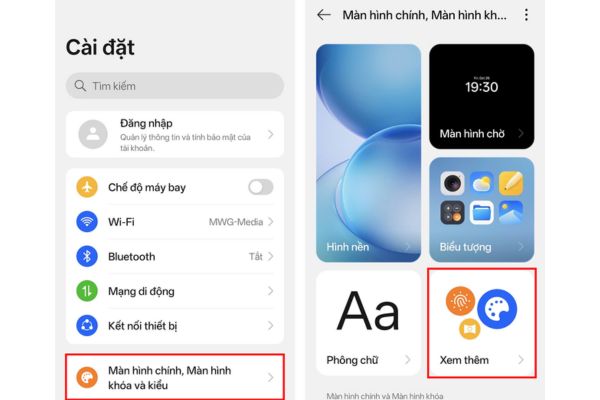
Bước 1: Đầu tiên, bạn hãy cầm điện thoại lên và mở ứng dụng Cài đặt quen thuộc. Tiếp theo, bạn cuộn xuống và tìm chọn vào mục Màn hình chính, Màn hình khóa và kiểu. Tại giao diện này, bạn nhấn tiếp vào chữ Xem thêm để mở rộng các tùy chọn ẩn bên trong.
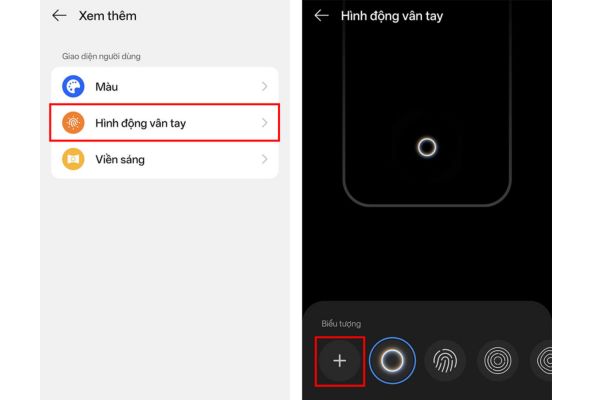
Bước 2: Lúc này, một danh sách các tính năng sẽ hiện ra. Bạn hãy tinh mắt tìm và chọn vào mục Hình động vân tay. Ngay lập tức, màn hình sẽ hiển thị một loạt các hiệu ứng ánh sáng và chuyển động có sẵn cực kỳ đẹp mắt. Nếu bạn muốn phá cách hơn, hãy nhấn vào biểu tượng dấu cộng (+) để bắt đầu thêm các hình động hoàn toàn mới do chính bạn tạo ra.
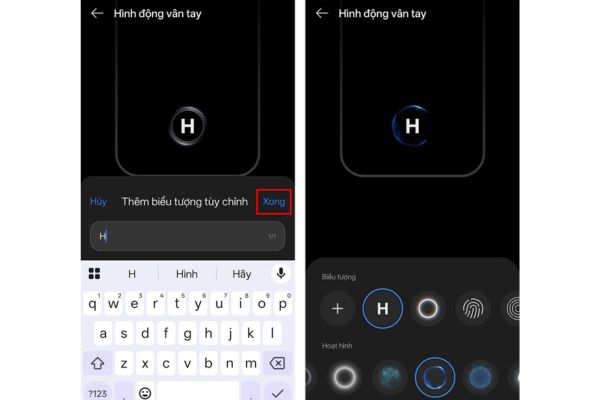
Bước 3: Đây là bước thú vị nhất trong quá trình thay đổi hiệu ứng mở khóa vân tay trên OPPO. Hệ thống sẽ cho phép bạn nhập các đoạn văn bản ngắn (ví dụ như tên bạn, một câu quote hay ho) hoặc chèn các icon cảm xúc (emoji) dễ thương để làm hình động vân tay. Sau khi đã ngắm nghía và cảm thấy ưng ý với tác phẩm của mình, bạn chỉ việc nhấn nút Xong để lưu lại là hoàn tất.
Một vài lưu ý nhỏ để trải nghiệm trọn vẹn hơn
Sau khi đã cài đặt xong, bạn hãy thử tắt màn hình và đặt tay lên cảm biến để chiêm ngưỡng thành quả nhé. Chắc chắn bạn sẽ phải ồ lên thích thú đấy. Tuy nhiên, bạn cũng nên chọn những đoạn văn bản ngắn gọn hoặc icon vừa phải thôi. Bởi lẽ, khu vực cảm biến vân tay khá nhỏ, nếu bạn nhồi nhét quá nhiều chữ thì khi hiển thị sẽ bị rối mắt và không còn đẹp nữa.
Lời kết
Tóm lại, việc thay đổi hiệu ứng mở khóa vân tay trên OPPO thực sự mang lại một luồng gió mới cho dế yêu của bạn. Chỉ tốn chưa tới một phút, bạn đã có ngay một màn hình khóa đậm chất riêng. Chúc các bạn thao tác thành công và có những trải nghiệm thật vui vẻ nhé.
Câu hỏi thường gặp (Q&A)
1. Tại sao máy tôi không có mục thêm chữ hay icon vào vân tay?
Tính năng tùy chỉnh nâng cao này hiện chỉ hỗ trợ trên các thiết bị OPPO đang chạy phiên bản hệ điều hành từ ColorOS 16.0.9 trở lên. Bạn cần cập nhật phần mềm để sử dụng nhé.
2. Tôi có thể thay đổi hiệu ứng này bao nhiêu lần tùy thích được không?
Hoàn toàn được. Bạn có thể vào lại phần Cài đặt và thay đổi hiệu ứng, đổi chữ hoặc icon bất cứ lúc nào bạn muốn mà không bị giới hạn số lần.
3. Việc cài hình động vân tay tùy chỉnh có làm máy hao pin nhanh hơn không?
Không đáng kể. Hiệu ứng này chỉ xuất hiện trong khoảng 1-2 giây khi bạn chạm tay vào màn hình để mở khóa, do đó nó hầu như không ảnh hưởng đến thời lượng pin tổng thể của máy.