Cách bảo vệ ảnh riêng tư trên Mac là giải pháp cần thiết khi bạn phải chia sẻ máy tính với người thân hoặc đồng nghiệp. Thay vì lo lắng những khoảnh khắc cá nhân bị vô tình nhìn thấy, việc thiết lập mật khẩu sẽ tạo ra một lớp lá chắn an toàn. Bài viết này sẽ hướng dẫn bạn những phương pháp đơn giản nhất để giữ kín dữ liệu của mình.
4 cách bảo vệ ảnh riêng tư trên Mac hiệu quả nhất
Để giúp người dùng dễ dàng lựa chọn phương án phù hợp với nhu cầu, nội dung dưới đây sẽ đi sâu vào chi tiết từng thao tác thực hiện, từ việc sử dụng công cụ có sẵn đến ứng dụng bên thứ ba.



Cách 1: Chuyển đổi sang PDF và khóa tệp
Đây là phương pháp phù hợp nếu bạn cần ẩn nhanh một vài hình ảnh và không muốn cài đặt thêm phần mềm. Tuy nhiên, cần lưu ý rằng chất lượng ảnh có thể bị giảm nhẹ, nên cách này thích hợp nhất cho các ảnh chụp màn hình hoặc tài liệu.
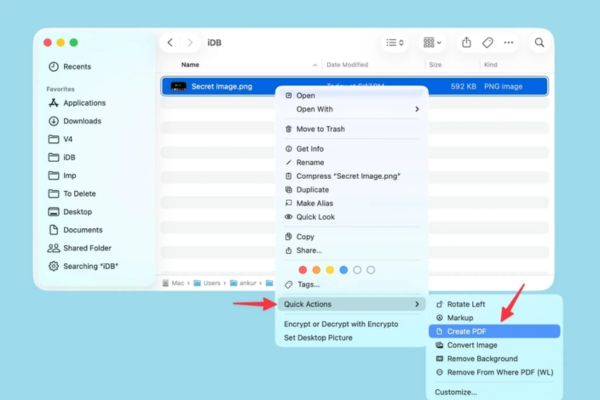
Bước 1: Tại Finder hoặc màn hình nền, chọn các hình ảnh cần bảo vệ. Nhấp chuột phải (Control-click) và chọn Quick Actions > Create PDF.
Bước 2: Mở tệp PDF vừa tạo bằng ứng dụng Preview mặc định trên Mac.
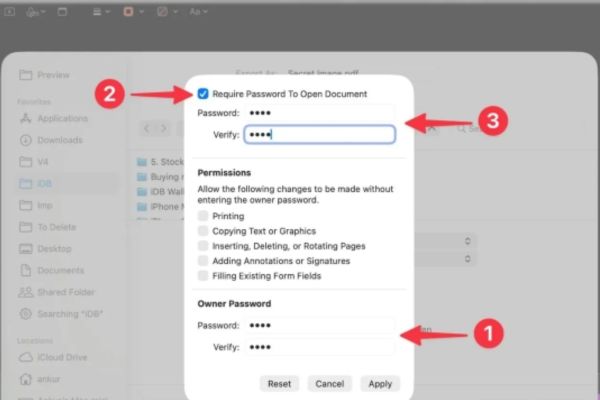
Bước 3: Trên thanh menu, chọn File > Export. Tại cửa sổ hiện ra, nhấp vào nút Permissions.
Bước 4: Tích vào ô “Require Password To Open Document“. Nhập mật khẩu mong muốn, nhấn Apply và sau đó chọn Save.
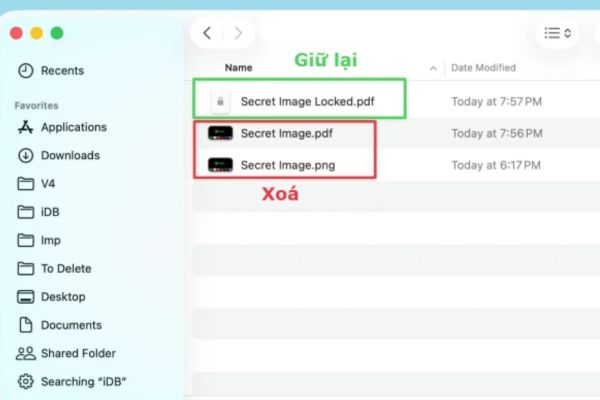
Bước 5: Xóa các tệp ảnh gốc và tệp PDF chưa khóa, chỉ giữ lại bản PDF đã được đặt mật khẩu.
Cách 2: Nén ảnh thành tệp ZIP và đặt mật khẩu
Tương tự như cách trên, việc nén ảnh giúp gom nhóm dữ liệu gọn gàng hơn, đồng thời tạo thêm một lớp bảo mật.
Bước 1: Chọn một hoặc nhiều hình ảnh cần bảo vệ trong Finder.
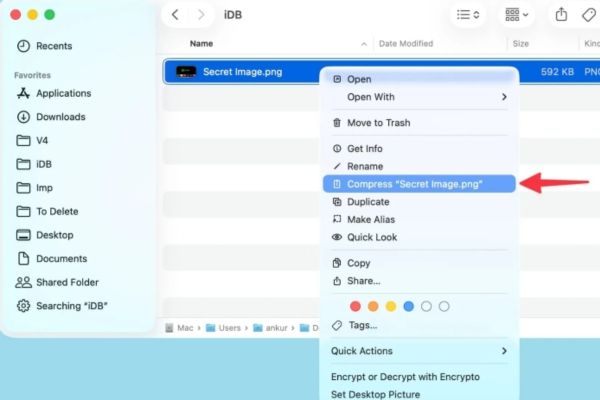
Bước 2: Nhấp chuột phải (Control-click) và chọn Compress để tạo ra một tệp nén ZIP.
Bước 3: Tiến hành thiết lập mật khẩu cho tệp ZIP này để ngăn chặn truy cập trái phép (Lưu ý: Với các phiên bản macOS mới, có thể cần sử dụng Terminal hoặc ứng dụng nén chuyên dụng để gán mật khẩu cho file ZIP).
Cách 3: Tạo ảnh đĩa (Disk Image) được mã hóa
Đây là phương pháp được nhiều người dùng Mac ưa chuộng vì tính bảo mật cao và khả năng lưu trữ đa dạng. Bạn sẽ tạo ra một ổ đĩa ảo được mã hóa để chứa ảnh, video và tài liệu.
Bước 1: Mở ứng dụng Disk Utility có sẵn trên macOS.
Bước 2: Chọn File > New Image > Blank Image.
Bước 3: Đặt tên, chọn kích thước dung lượng (ví dụ 2GB) và quan trọng nhất là chọn chuẩn mã hóa (Encryption) để thiết lập mật khẩu.
Bước 4: Sau khi tạo xong, mở ổ đĩa ảo này, chép toàn bộ ảnh cần giấu vào bên trong. Khi dùng xong, hãy Eject (Đẩy ra) ổ đĩa để khóa lại toàn bộ dữ liệu.
Cách 4: Sử dụng Encrypto để mã hóa ảnh
Nếu muốn sự đơn giản tối đa và giao diện thân thiện, ứng dụng Encrypto từ nhà phát triển MacPaw là lựa chọn hoàn hảo. Đây là cách dễ thực hiện nhất trong danh sách.
Bước 1: Tải và cài đặt ứng dụng Encrypto miễn phí từ Mac App Store.
Bước 2: Mở ứng dụng, kéo và thả hình ảnh hoặc tệp tin cần bảo vệ vào cửa sổ chương trình.
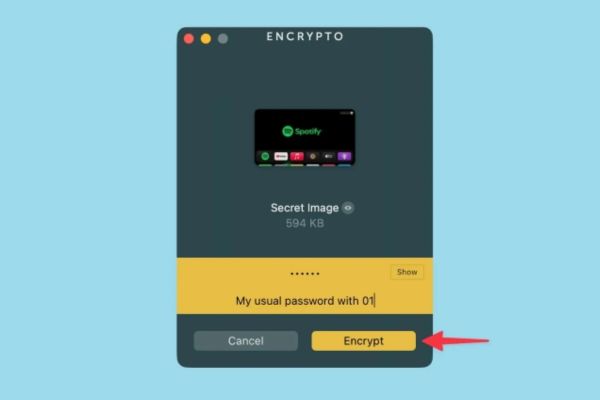
Bước 3: Nhập mật khẩu bảo vệ và gợi ý mật khẩu (nếu cần), sau đó nhấn Encrypt.
Bước 4: Nhấn Save As để lưu tệp đã mã hóa (có đuôi .crypto) về máy.
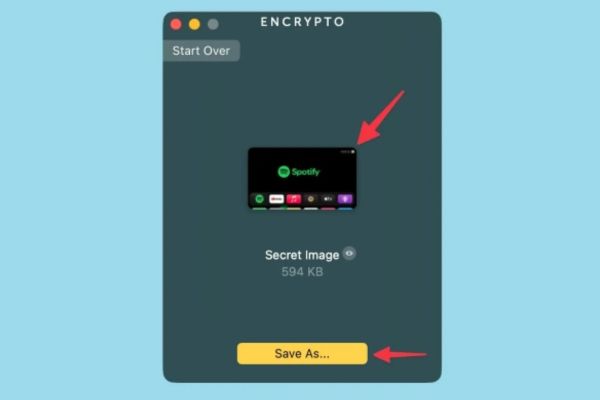
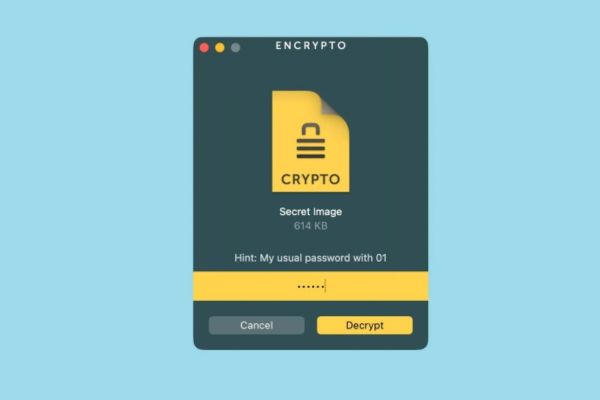
Bước 5: Xóa tệp gốc ban đầu. Khi cần xem lại, chỉ cần nhấp đúp vào tệp .crypto, nhập mật khẩu và chọn Decrypt. Bạn có thể xem trực tiếp hoặc lưu lại file gốc ra Finder.
Lời kết
Trên đây là tổng hợp những cách bảo vệ ảnh riêng tư trên Mac đơn giản và hiệu quả nhất hiện nay. Tùy vào số lượng ảnh và mức độ quan trọng mà bạn có thể linh hoạt sử dụng các phương pháp khác nhau. Chúc bạn thực hiện thành công và giữ cho dữ liệu của mình luôn được an toàn.