• Kiến thức
  • Network
  • Security
  • Software
  • Thủ thuật
  • Tin học văn phòng
  • Tin tức
  • Mail ảo tạm thời miễn phí
  • Tools tra cứu thông tin
  • Công cụ đổi số thành chữ
AnonyViet
  • Tin tức
  • Network
    • Mạng cơ bản
    • Hyper-V
    • Linux
    • Windown Server 2012
  • Security
    • Basic Hacking
    • Deface
    • Kali Linux / Parrot
    • SQL Injection
  • Thủ thuật
    • Khóa Học Miễn Phí
    • Code
    • Mẹo Vặt Máy Tính
    • Facebook
    • Windows 7/8/10/11
    • Đồ Họa
    • Video
  • Software
    • Phần mềm máy tính
    • Phần mềm điện thoại
  • Tin học văn phòng
  • Kiến thức
  • MMO
    • Advertisers – Publishers
    • Affiliate Program
    • Kiếm tiền bằng điện thoại
    • Pay Per Click – PPC
No Result
View All Result
  • Tin tức
  • Network
    • Mạng cơ bản
    • Hyper-V
    • Linux
    • Windown Server 2012
  • Security
    • Basic Hacking
    • Deface
    • Kali Linux / Parrot
    • SQL Injection
  • Thủ thuật
    • Khóa Học Miễn Phí
    • Code
    • Mẹo Vặt Máy Tính
    • Facebook
    • Windows 7/8/10/11
    • Đồ Họa
    • Video
  • Software
    • Phần mềm máy tính
    • Phần mềm điện thoại
  • Tin học văn phòng
  • Kiến thức
  • MMO
    • Advertisers – Publishers
    • Affiliate Program
    • Kiếm tiền bằng điện thoại
    • Pay Per Click – PPC
No Result
View All Result
AnonyViet
No Result
View All Result

Tăng tốc độ kết nối Internet trên Windows

AnonyViet by AnonyViet
07/04/2016 - Updated on 21/09/2016
in Windows 7/8/10/11
A A
0

Mục lục bài viết

  1. TĂNG TỐC INTERNET, VÀO MẠNG NHANH HƠN
  2. CÁCH TĂNG TỐC INTERNET BẰNG CÁCH SỬA CẤU HÌNH HỆ THỐNG
  3. Ashampoo Internet Accelerator (AIA)

Nếu Internet nhà bạn quá chậm và không có đủ điều kiện để nâng cấp đường truyền thì bài dưới đây sẽ giúp bạn tăng thêm phần nào tốc độ kết nối Internet trên Windows, bằng cách tăng thêm 20% dung lượng dữ trữ ẩn của Windows mà chúng ta chưa hề được biết đến. 20% này được dự trữ dành cho tiến trình Update Windows, nên việc sử dụng nó không ảnh hưởng gì đến hệ thống, các bạn cứ yên tâm

📢 Tham gia kênh Telegram của AnonyViet
👉 Vào Telegram AnonyViet
Cập nhật bài mới, tools hay và thủ thuật IT nhanh nhất

TĂNG TỐC INTERNET, VÀO MẠNG NHANH HƠN

Tối không khuyến khích các bạn dùng chức năng này vì đôi khi quảng cáo đem lại lợi nhuận cho Website, nhưng đó cũng là niềm khích lệ cho người những người chia sẽ kiến thức, vì vậy bạn đừng lấy đi niềm vui của họ nhé.

Các bài viết liên quan

Cách sử dụng các biến môi trường CMD trong Windows 5

Cách sử dụng các biến môi trường CMD trong Windows

18/01/2026
Hướng dẫn cách cài nhiều app Windows cùng lúc 6

Hướng dẫn cách cài nhiều app Windows cùng lúc

09/12/2025
Trải nghiệm macOS ngay trên Windows với 6 ứng dụng này 7

Trải nghiệm macOS ngay trên Windows với 6 ứng dụng này

26/01/2025 - Updated on 25/07/2025
Mẹo cập nhật toàn bộ ứng dụng Windows bằng CMD 8

Mẹo cập nhật toàn bộ ứng dụng Windows bằng CMD

11/07/2024 - Updated on 24/07/2025

Các quảng cáo sẽ lấy của bạn rất nhiều băng thông và đôi khi nó gây khó chịu cho bạn.

Hiện nay có rất nhiều bài thủ thuật chia sẻ về cách chặn quảng cáo trên internet khi người dùng sử dụng một trình duyệt web nào đó để lướt web. Quảng cáo cũng chính là một phần nguyên nhân khiến tốc độ truy cập website của bạn trở nên chậm hơn.

Đi cùng với lý do đó, có nhiều phần mềm cũng như các tiện ích hỗ trợ chặn quảng cáo trên trình duyệt web được phát triển như AdBlock hay AdFender … Và hầu hết người dùng thường sử dụng AdBlock để chặn quảng cáo khi truy cập website

CÁCH TĂNG TỐC INTERNET BẰNG CÁCH SỬA CẤU HÌNH HỆ THỐNG

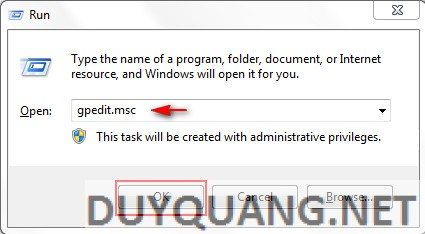
Bước 1:  Click Menu Start –> Run (trong Windows XP) hoặc Menu Start –>gõ từ khóa Run trong mục Search Programs and Files, mở Run trong Programs ( Windows 7).

Mẹo Bạn cũng có thể mở hộp thoại Run bằng một cách rất nhanh đó là dùng tổ hợp phím Windows + R

Gõ lệnh gpedit.msc trong Run –> OK
huong-dan-tang-toc-do-truy-cap-internet-2

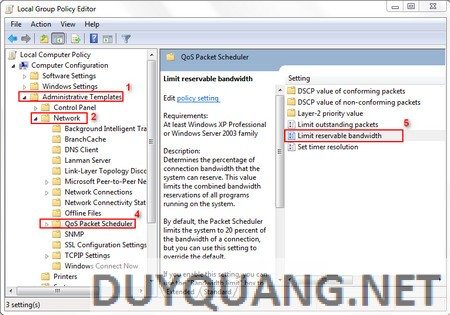
Bước 2: Cửa sổ Local Computer Policy mở ra. Trong thư mục Computer Configuration –> Administrative Templates –>Network –> QoS Packet Scheduler

Tại cửa sổ QoS Packet Scheduler bên phải, nhấp đúp chuột vào dòng chữ Limit Reservable Bandwidth
huong-dan-tang-toc-do-truy-cap-internet-3

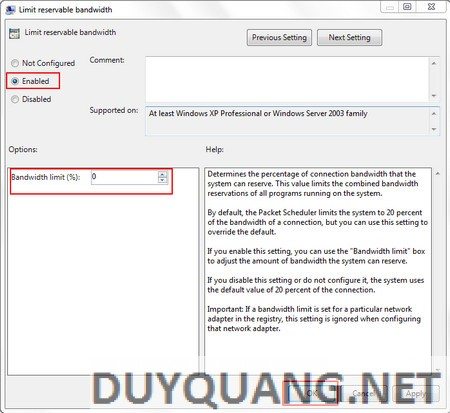
Bước 3: Trong cửa sổ Limit Reservable Bandwidth, mặc dù chế độ này đặt NotConfigured nhưng thực ra Windows đã giữ lại 20% tổng dung lượng băng thông –> thiết lập này thông số này bằng cách chọn Enable.

Trong mục Options –> Bandwith limit (%) –> chọn giá trị 0.

Click OK để lưu lại thiết lập.
huong-dan-tang-toc-do-truy-cap-internet-4

Sau khi đã thực hiện đầy đủ các thiết lập trên để tăng tốc internet, khởi động lại máy tính để xem kết quả. Lúc này, hệ thống máy tính của bạn sẽ sử dụng hết toàn bộ 100% băng thông giúp đẩy cao tốc độ truy cập Internet.

Hãy thử và cảm nhận nhé, đừng bắt nó phải load từ 500kb/s lên thành 1mb/s nhé, nó không phải là thánh đâu 😀

Ashampoo Internet Accelerator (AIA)

Là phần mềm cho phép phân tích và tối ưu hiệu suất để cải thiện tốc độ kết nối Internet trên máy tính của bạn chỉ với một cú click chuột. Người dùng không cần phải có các kiến thức về giao thức hay hệ thống mạng để thực hiện các bước tối ưu, thay vào đó phần mềm sẽ tự động thực hiện công việc của mình.
Ngoài ra, phần mềm cũng cho phép những người dùng chuyên nghiệp có thể truy cập và tự thay đổi các thiết lập về Internet trên máy tính của mình để đạt được hiệu suất kết nối ưng ý nhất.
Với sự trợ giúp của AIA, bạn có thể cải thiện hiệu suất kết nối Internet của mình, đặc biệt với những ai đang sử dụng máy tính có đường truyền chậm và thiếu ổn định.
Hướng dẫn cài đặt và kích hoạt bản quyền phần mềm
Mặc định, Ashampoo Internet Accelerator chỉ cho phép người dùng thử 10 ngày, trong khi đó phiên bản đầy đủ của phần mềm có giá 19,99USD.
Hiện tại hãng phần mềm Ashampoo đang có chương trình khuyến mãi, cho phép người dùng nhận mã bản quyền miễn phí của phần mềm. Thực hiện theo các bước sau để nhận bản quyền hợp pháp của phần mềm, giúp gỡ bỏ giới hạn về số ngày sử dụng:
– Đầu tiên, download bản dùng thử của phần mềm tại đây.
– Tiếp theo truy cập vào đây, điền địa chỉ email vào hộp thoại rồi nhấn nút “Request full version key”.
Tuyệt chiêu cải thiện và tăng tốc độ kết nối Internet trên máy tính
Trong trường hợp địa chỉ email của bạn là email mới và chưa từng sử dụng để tham gia chương trình khuyến mãi nào khác của hãng phần mềm Ashampoo, quá trình sẽ yêu cầu người dùng kích hoạt tài khoản.
Trong trường hợp địa chỉ email đã từng sử dụng để đăng ký trước đó, bước tiếp theo quá trình sẽ yêu cầu người dùng điền mật khẩu để đăng nhập vào tài khoản của Ashampoo. Nếu quên mật khẩu đã khai báo từ trước đó, nhấn nút “Forgot Password” để lấy lại mật khẩu và kích hoạt lại tài khoản.
Sau khi đăng nhập vào tài khoản người dùng, mã bản quyền của phần mềm sẽ được gửi về tài khoản email của bạn đã sử dụng để đăng ký.
Tiếp theo cài đặt phần mềm. Trong lần đầu tiên sử dụng, một hộp thoại hiện ra yêu cầu người dùng điền mã bản quyền để kích hoạt phần mềm. Tại hộp thoại này, nhấn nút “Enter Code”, sau đó điền đoạn mã bản quyền có được ở trên vào hộp thoại hiện ra rồi nhấn nút “Check Key”.
Tuyệt chiêu cải thiện và tăng tốc độ kết nối Internet trên máy tính
Bây giờ, bạn đã có thể sử dụng phần mềm với đầy đủ bản quyền mà không còn gặp phải hạn chế nào về tính năng cũng như số ngày sử dụng.
Hướng dẫn sử dụng phần mềm
Phần mềm cung cấp nhiều tùy chọn phù hợp cho cả người dùng không chuyên và người dùng chuyên nghiệp để thay đổi các thiết lập trên Windows giúp cải thiện hiệu suất Internet.
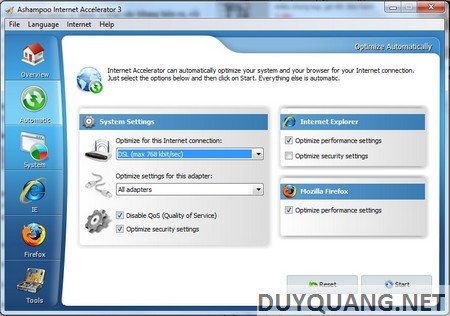
Đối với những người dùng không chuyên, bạn có thể để phần mềm tự động thực hiện các chức năng tối ưu. Để làm điều này, chọn mục “Automatic” trên giao diện chính của phần mềm.
Tuyệt chiêu cải thiện và tăng tốc độ kết nối Internet trên máy tính
Ở đây, mục “Optimize for this Internet Connection”, bạn chọn loại kết nối và tốc độ đường truyền mà mình đang sử dụng hiện tại. Các tùy chọn khác bạn để nguyên như mặc định của phần mềm. Cuối cùng nhấn nút “Start” để phần mềm tự động thực hiện các bước cần thiết để tối ưu đường truyền Internet.
Lưu ý: Trong trường hợp bạn không biết rõ máy tính mình đang sử dụng hình thức kết nối mạng nào, bạn có thể chọn DSL (nếu sử dụng modem bình thường), chọn Analog Modem (nếu sử dụng modem qua điện thoại), và chọn WLAN nếu sử dụng mạng không dây.
Sau khi quá trình tối ưu hoàn tất, khởi động lại máy tính để các thay đổi thiết lập có giá trị.
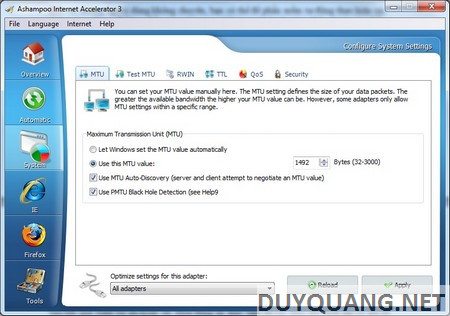
Với người dùng chuyên nghiệp, có những kiến thức sâu về mạng, các giao thức cũng như thiết lập của Windows, có thể chọn tùy chọn mục “System” bên dưới để tự mình thay đổi các thông số, giá trị thiết lập trên Windows.
Tuyệt chiêu cải thiện và tăng tốc độ kết nối Internet trên máy tính
Phần mềm cũng cung cấp tính năng cho phép thực hiện các tối ưu và thay đổi thiết lập trên trình duyệt web Internet Explorer và Firefox, tuy nhiên những chức năng này không thực sự cần đến.






Tags: tăng tốc Internetwindows
AnonyViet

AnonyViet

20 năm kinh nghiệm trong lĩnh vực Security, các chứng chỉ:OSCP, CCNA, CCNP, CISSP. Kiến thức như một ngọn lửa, càng chia sẽ nó sẽ càng bùng cháy!

Related Posts

Cách sử dụng các biến môi trường CMD trong Windows 9
Mẹo Vặt Máy Tính

Cách sử dụng các biến môi trường CMD trong Windows

18/01/2026
Hướng dẫn cách cài nhiều app Windows cùng lúc 10
Mẹo Vặt Máy Tính

Hướng dẫn cách cài nhiều app Windows cùng lúc

09/12/2025
Trải nghiệm macOS ngay trên Windows với 6 ứng dụng này 11
Phần mềm máy tính

Trải nghiệm macOS ngay trên Windows với 6 ứng dụng này

26/01/2025 - Updated on 25/07/2025
Mẹo cập nhật toàn bộ ứng dụng Windows bằng CMD 12
Windows 7/8/10/11

Mẹo cập nhật toàn bộ ứng dụng Windows bằng CMD

11/07/2024 - Updated on 24/07/2025
Hướng dẫn copy paste văn bản giữa iPhone và PC 13
Phần mềm điện thoại

Hướng dẫn copy paste văn bản giữa iPhone và PC

20/05/2024 - Updated on 24/07/2025
Các tìm Extension nào ngốn nhiều RAM nhất trên trình duyệt 14
Mẹo Vặt Máy Tính

Các tìm Extension nào ngốn nhiều RAM nhất trên trình duyệt

02/05/2024 - Updated on 24/07/2025
guest

guest

This site uses Akismet to reduce spam. Learn how your comment data is processed.

0 Comments
oldest
newest
Inline Feedbacks
View all comments

Liên hệ Quảng Cáo

Lien he AnonyViet

Bài viết mới

cách chuyển dữ liệu ChatGPT sang Claude

Cách chuyển dữ liệu ChatGPT sang Claude cực kỳ đơn giản

by Thanh Kim
16/04/2026
0

cách xác thực SIM chính chủ trên VNeID

Cách xác thực SIM chính chủ trên VNeID từ ngày 15/4

by Thanh Kim
15/04/2026
0

Excel đọc bảng tính bằng giọng nói

Speak Cells: Công cụ Excel đọc bảng tính bằng giọng nói cực hay

by Thanh Kim
15/04/2026
0

tài liệu tập huấn AI từ Bộ Giáo dục

Trọn bộ tài liệu tập huấn AI từ Bộ Giáo dục các cấp (Tiểu học – THPT)

by Thanh Kim
13/04/2026
0

Bình luận gần đây

  • Sang trong Share key Driver Booster 13 Pro miễn phí 2026
  • phuoc trong Cách nâng cấp SuperGrok Heavy miễn phí 1 năm qua Amazon Pay
  • võ văn lợi trong Cách nâng cấp SuperGrok Heavy miễn phí 1 năm qua Amazon Pay
  • Nhật trong Hướng dẫn cài Google TV lên USB để biến PC thành TV
  • cisad trong Share key Driver Booster v13 Pro miễn phí 6 tháng
  • Huy trong Hướng dẫn đăng ký Google Colab Pro 1 Năm Miễn Phí
  • phamphat trong Cách chạy OpenClaw bằng Crawbot: tiết kiệm chi phí
  • AnonyViet trong Hướng dẫn cài OpenClaw – AI Trợ lý cá nhân trên máy tính
  • Sơn trong Hướng dẫn cài OpenClaw – AI Trợ lý cá nhân trên máy tính
  • Hieu trong Share miễn phí bộ 03 Combo khóa học tự học tiếng Anh giao tiếp
  • 45555 trong Sự trỗi dậy của “Người ngoài hành tinh”: Alienware Aurora AC16250 “Vũ khí” tối thượng định hình Gaming năm 2026
  • 45555 trong Cách làm mờ ảnh trên iPhone sau khi chụp cực đơn giản
  • vatuan13 trong Hướng dẫn cài OpenClaw – AI Trợ lý cá nhân trên máy tính
  • vatuan13 trong Hướng dẫn thiết lập định vị giả trên Zalo
  • AnonyViet trong Hướng Dẫn Cấu Hình OpenClaw Trên VPS Ubuntu 2.5G RAM (giá chỉ 18$/năm)
  • hùng lê trong Hướng Dẫn Cấu Hình OpenClaw Trên VPS Ubuntu 2.5G RAM (giá chỉ 18$/năm)
  • Kelvin trong Hướng dẫn thi chứng chỉ bảo mật CTIGA miễn phí 100%
  • Minh trong Hướng dẫn kết nối OpenClaw với Whatsapp
  • AnonyViet trong Hướng Dẫn Cấu Hình OpenClaw Trên VPS Ubuntu 2.5G RAM (giá chỉ 18$/năm)
  • congdk trong Hướng Dẫn Cấu Hình OpenClaw Trên VPS Ubuntu 2.5G RAM (giá chỉ 18$/năm)

Giới thiệu

AnonyViet

AnonyViet

Nơi chia sẻ những kiến thức mà bạn chưa từng được học trên ghế nhà trường!

Chúng tôi sẵn sàng đón những ý kiến đóng góp, cũng như bài viết của các bạn gửi đến AnonyViet.

Hãy cùng AnonyViet xây dựng một cộng đồng CNTT lớn mạnh nhất!

Giới thiệu

AnonyViet là Website chia sẻ miễn phí tất cả các kiến thức về công nghệ thông tin. AnonyViet cung cấp mọi giải pháp về mạng máy tính, phần mềm, đồ họa và MMO.

Liên hệ

Email: support[@]anonyviet.com

1409 Hill Street #01-01A
Old Hill Street Police Station
Singapore 179369


DMCA.com Protection Status

kết quả xổ số hôm nay 33win Ae888 kubet kubet 8kbet 99ok trang chủ sc88 xin88 good88 kubet fm88 kubet thailand vip66 xoso66 https://tp88fun.com/ hello88 qq88 Xoso66 Vip66 hitclub bong99 XOSO66 new882.info Thabet fun88 nhà cái uy tín sunwin sunwin rikvip hitclub sunwin go88 12bet v9bet betvisa betvisa vin777 vin777 ee88 bet88 abc8 c54 https://keonhacai.fund/ sunwin Xoso66 58win fun88.supply https://da88.design/ https://fun88.supply/ F8BET80 https://q23win.com/ u888 W88 link 58WIN https://bbet88b.com/ OK9 SHBET https://xx88.center/ vswin 789PCOM NHÀ CÁI MMOO TT88COM GO 99 RR88 ABC8 https://nowgoal.ws/ https://tylekeonhacai.me/ https://keonhacai.org.vc/ https://xx88.ac/ XN88 NOHU90 AF88 HZ88 https://xx88.asia/ 789f NOHU HITCLUB Sunwin 58WIN MV88 888NEW AZ888 PG99 TD88 12bet v9bet NOHU90 Thabet vip66 7mcn hm88 DA88 9BET 6789 https://c168.info/ LC88 Game SH BET https://jun88sr.com/ NOHU90 https://kjcgaming.com/ https://nohutm.com 789Win https://go8.red/ https://urr88.com/ hit club game bai tg88 kèo nhà cái 5 9 win Sunwin UU88 nổ hũ uy tín Go88 https://bancadoithuong.codes/ https://danhdeonline.blog/ Xocdia88 https://nhacaiuytin10.uk.com/ https://keonhacai88.tv/ https://keonhacai.loans/ https://gamebaidoithuong.io/ https://keonhacai.kiwi/ 789club ok 8386 xx88 Sun52 https://918xxy.com/ https://go99bet.live/ https://tt88.ae.org/ kjc https://go99.mx/ 79king nhà cái MB66 Alo789 MV88 sc88 11uu vn23 88CLB Thabet nạp tiền qq88 sun win luck8 https://devmarks.io cwin V9bet ALO8.com F168 8kbet TT88 789club AX88 MMOO OPEN88 12bet https://nohu90s.asia go88 trang cá độ bóng đá https://nohuq.net/ https://s8inc.com/ SODO https://cm88.uk.net/ ko66 12bet https://cm88.gg/ 8us F168 Jun88 Jun88 fly88 12bet 8DAY https://f168.today/ Vip66 TẢI SUNWIN https://open88seo.com/ Luck8 winvn RED88 VIC88 F168 keobongda.one/ Jun88 https://keonhacaitop.com/ hytw3339 Kết quả bóng đá open88 https://sc88.market/ trang chủ MB66 az888 WIN678 https://789betlol.com/ F 168 12bet SH BET vic88 red88 tỷ lệ nhà cái game nổ hũ game bài tỷ số trực tuyến https://qq88pro.vip/ Keonhacai5 23win 7m https://sc88.info/ luckywin hm88 23win 888slot sky88 sodo casino go8 https://fly88h.com/ VIN777 xoso66 kp88 sx88 vic88 SODO66 SODO red88 U888 xx88.me.uk xoso66 https://kjcgaming.com/ nhà cái 33win https://cm88.uk.net/

©2026 AnonyViet - Chúng tôi mang đến cho bạn những kiến thức bổ ích về CNTT

No Result
View All Result
  • Tin tức
  • Network
    • Mạng cơ bản
    • Hyper-V
    • Linux
    • Windown Server 2012
  • Security
    • Basic Hacking
    • Deface
    • Kali Linux / Parrot
    • SQL Injection
  • Thủ thuật
    • Khóa Học Miễn Phí
    • Code
    • Mẹo Vặt Máy Tính
    • Facebook
    • Windows 7/8/10/11
    • Đồ Họa
    • Video
  • Software
    • Phần mềm máy tính
    • Phần mềm điện thoại
  • Tin học văn phòng
  • Kiến thức
  • MMO
    • Advertisers – Publishers
    • Affiliate Program
    • Kiếm tiền bằng điện thoại
    • Pay Per Click – PPC

©2026 AnonyViet - Chúng tôi mang đến cho bạn những kiến thức bổ ích về CNTT

wpDiscuz