


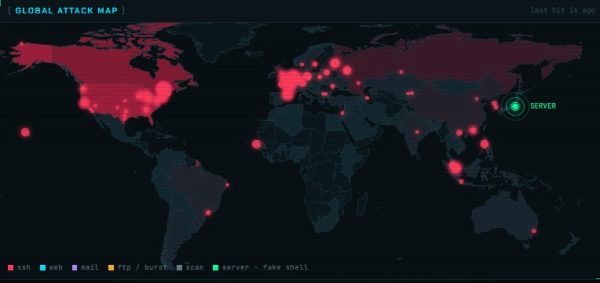
Mỗi VPS vừa bật lên internet sẽ bị bot dò mật khẩu SSH chỉ sau vài phút. SSHWATCH là công cụ mã nguồn mở miễn phí do mình kêu con Claude nó viết: công cụ này sẽ biến cổng 22 thành một cái bẫy (honeypot SSH), ghi lại tài khoản, mật khẩu và cả những lệnh mà hacker gõ, rồi hiển thị tất cả lên bản đồ tấn công realtime. Bài viết này hướng dẫn từng bước để cả người mới cũng cài được trong khoảng 10 phút.
Tóm tắt nhanh
- SSHWATCH là gì: dashboard theo dõi tấn công realtime + SSH honeypot + kho lưu trữ vĩnh viễn, chạy trên VPS Ubuntu/Debian.
- Cài bằng 1 lệnh:
curl -fsSL https://raw.githubusercontent.com/anonyvietofficial/sshwatch/main/installer/dist/sshwatch-setup.sh | sudo bash - SSH thật được chuyển sang cổng
52022một cách an toàn (có bước thử đăng nhập trước, lỗi thì tự khôi phục). - Cổng 22 trở thành bẫy: bot đăng nhập vào một shell giả, không lệnh nào được thực thi thật.
- Miễn phí, mã nguồn mở (giấy phép MIT). Xem bản demo: ssh.anonyviet.com.
SSHWATCH là gì?
SSHWATCH là bộ công cụ giám sát tấn công cho máy chủ Linux, gồm 3 phần:
- SSH honeypot (sshpot): một máy chủ SSH giả nằm ở cổng 22 và 2222. Nó trả lời giống hệt OpenSSH thật của VPS, cho bot “đăng nhập thành công” vào một shell giả, rồi ghi lại mọi tài khoản, mật khẩu, lệnh và link mã độc mà bot dùng. Shell giả không chạy bất kỳ lệnh nào trên máy thật.
- Dashboard realtime: trang web hiển thị bản đồ thế giới với các đường tấn công trực tiếp, top IP, quốc gia, nhà mạng (ASN), mật khẩu bị dò nhiều nhất, công cụ hacker dùng, nhật ký phiên shell… Dữ liệu được đẩy về trình duyệt ngay khi có sự kiện.
- Explorer (kho lưu trữ): liệt kê đầy đủ, không rút gọn mọi IP, cặp user/pass, lệnh, URL mã độc, kiểu tấn công web… Lưu vĩnh viễn, tìm kiếm, sắp xếp và xuất CSV được.
Ngoài SSH, SSHWATCH còn đọc log để ghi nhận tấn công web (dò WordPress, quét file .env, khai thác lỗ hổng), dò mật khẩu mail/FTP và quét cổng (port scan). Bạn có thể xem trực tiếp bản đang chạy của AnonyViet tại ssh.anonyviet.com.
Honeypot là gì? Tại sao nên dùng?
Honeypot là một hệ thống giả được dựng lên để thu hút kẻ tấn công, nhằm quan sát họ làm gì mà không gây hại cho hệ thống thật. Với VPS, lợi ích rất cụ thể:
- Tăng bảo mật thật: SSH thật rời khỏi cổng 22 mặc định, nên phần lớn bot dò mật khẩu tự động sẽ chỉ đánh vào bẫy.
- Biết ai đang tấn công mình: IP, quốc gia, nhà mạng, thời điểm, tần suất.
- Biết mật khẩu nào đang bị dò: nếu mật khẩu của bạn nằm trong danh sách này, hãy đổi ngay.
- Thu thập mẫu mã độc: thấy được link tải botnet, miner mà hacker cố cài sau khi “vào được”.
- Báo động sớm: gửi cảnh báo Telegram và tự báo cáo IP xấu lên AbuseIPDB (tuỳ chọn).
Cần chuẩn bị gì trước khi cài?
| Yêu cầu | Chi tiết |
|---|---|
| VPS | Ubuntu 20.04, 22.04, 24.04, 26.04 hoặc Debian 11, 12, 13. CPU x86_64 hoặc ARM64. RAM 512 MB trở lên là đủ. |
| Quyền | Tài khoản root hoặc user có sudo. |
| Máy tính của bạn | Windows 10/11 (dùng PowerShell có sẵn lệnh ssh), macOS hoặc Linux (dùng Terminal). |
| Tên miền (không bắt buộc) | Chỉ cần nếu muốn công khai dashboard có HTTPS cho mọi người xem. |
Không hỗ trợ: Ubuntu 18.04, Debian 10, CentOS/AlmaLinux/Rocky, và VPS dạng container OpenVZ/LXC không có systemd.
Lưu ý: nên cài trên VPS mà bạn có quyền vào console web (VNC) của nhà cung cấp, để phòng trường hợp xấu nhất bị khoá SSH.
Hướng dẫn cài đặt SSHWATCH từng bước

Bước 1: Mở cổng 52022 trên firewall của nhà cung cấp
(Bước này chỉ áp dụng với các nhà cung cấp có Firewall ngoài như AWS, Oracle …), nếu không có thì chuyển luôn qua bước 2 nhé
Sau khi cài, SSH thật của bạn sẽ chuyển sang cổng 52022. Firewall bên trong VPS (ufw, firewalld, iptables) được bộ cài tự mở. Nhưng nhiều nhà cung cấp còn có firewall bên ngoài mà bộ cài không chạm tới được, ví dụ AWS (Security Group), Google Cloud, Oracle Cloud, Azure, Hetzner, Vultr, Contabo.
Hãy vào trang quản trị của nhà cung cấp và thêm rule cho phép TCP cổng 52022 từ mọi nơi (hoặc chỉ từ IP của bạn). Nếu VPS của bạn không có firewall ngoài, bỏ qua bước này.
Bước 2: Đăng nhập vào VPS
Có thể dùng Mobaxterm để SSH và VPS hoặc Trên Windows, mở PowerShell (bấm Start, gõ “PowerShell”). Trên macOS/Linux, mở Terminal. Gõ lệnh sau, thay IP_VPS bằng IP máy chủ của bạn:
ssh root@IP_VPS
Lần đầu kết nối, gõ yes để chấp nhận khoá của máy chủ, rồi nhập mật khẩu (khi gõ mật khẩu sẽ không hiện ký tự, đó là bình thường).
Bước 3: Chạy lệnh cài đặt
Dán nguyên dòng lệnh sau vào terminal rồi nhấn Enter. Đổi chữ TenCuaBan thành tên muốn hiển thị trên dashboard:
curl -fsSL https://raw.githubusercontent.com/anonyvietofficial/sshwatch/main/installer/dist/sshwatch-setup.sh | sudo bash -s -- --brand "TenCuaBan"
Nếu muốn xem nội dung file trước khi chạy (khuyên dùng với mọi script tải từ internet), dùng cách 2 lệnh:
curl -fsSLO https://raw.githubusercontent.com/anonyvietofficial/sshwatch/main/installer/dist/sshwatch-setup.sh
sudo bash sshwatch-setup.sh --brand "TenCuaBan"
Bộ cài sẽ tự làm mọi thứ:
- Chờ nếu VPS mới đang tự cập nhật (apt bận), rồi cài các gói cần thiết.
- Nếu Python của hệ điều hành quá cũ (Ubuntu 20.04, Debian 11), tự tạo môi trường Python riêng.
- Tải dữ liệu định vị GeoIP (DB-IP Lite) và đặt lịch tự cập nhật hằng tuần.
- Chạy dashboard ở
127.0.0.1:8787và honeypot ở cổng2222. - Chuẩn bị chuyển SSH thật sang cổng 52022 (xem bước 4).
Thời gian cài thường từ 1 đến 5 phút tuỳ tốc độ mạng của VPS.
Bước 4: Thử đăng nhập Port mới, rồi gõ “yes”
Đây là bước quan trọng nhất. Lúc này SSH thật đang nghe cả Port 22 lẫn 52022, và bộ cài sẽ dừng lại hỏi bạn. Đừng đóng cửa sổ terminal đang mở. Hãy mở thêm một cửa sổ PowerShell/Terminal mới và thử:
ssh -p 52022 root@IP_VPS
- Nếu đăng nhập được: quay lại cửa sổ cũ, gõ
yesrồi Enter. SSH thật rời cổng 22, honeypot nhận cổng 22. Từ giờ bạn luôn vào VPS bằngssh -p 52022 root@IP_VPS. - Nếu không đăng nhập được: gõ bất kỳ thứ gì khác
yes(hoặc Enter). Cổng 22 vẫn là SSH thật, bạn không mất quyền truy cập. Kiểm tra lại bước 1, rồi làm tiếp bước chuyển cổng sau bằng lệnh:
sudo bash /opt/sshwatch/install.sh --finish-ssh-move
Nếu bước chuyển cổng gặp lỗi giữa chừng, bộ cài tự khôi phục cấu hình SSH như cũ, nên bạn không bị khoá ngoài.
Bước 5: Mở dashboard xem tấn công
Vì lý do bảo mật, dashboard chỉ nghe trên 127.0.0.1 (bên trong VPS), nên gõ http://IP_VPS:8787 từ bên ngoài sẽ không vào được. Đây là cố ý. Cách xem nhanh nhất, không cần tên miền, là dùng đường hầm SSH. Trên máy tính của bạn chạy:
ssh -p 52022 -L 8787:127.0.0.1:8787 root@IP_VPS
Giữ cửa sổ này mở, rồi mở trình duyệt và vào http://localhost:8787. Bạn sẽ thấy bản đồ tấn công, và chỉ sau vài phút đến vài giờ, các bot đầu tiên sẽ xuất hiện.
Trang Explorer ở http://localhost:8787/explore cho phép xem toàn bộ dữ liệu: chọn loại dữ liệu (IP, quốc gia, combo user/pass, lệnh, URL mã độc…), tìm kiếm, bấm vào một IP để xem hồ sơ đầy đủ của nó, và xuất CSV.
Truy cập dashboard bằng Domain riêng của bạn
Nếu muốn ai cũng xem được dashboard như ssh.anonyviet.com, hãy đặt một reverse proxy phía trước. Cách dễ nhất cho người mới là Caddy, vì nó tự lấy chứng chỉ HTTPS miễn phí.
1. Trỏ tên miền về VPS: trong trang quản lý DNS, tạo bản ghi A, ví dụ tên watch, giá trị là IP VPS. Đợi vài phút để DNS cập nhật.
2. Cài Caddy (theo hướng dẫn chính thức của Caddy cho Debian/Ubuntu):
sudo apt install -y debian-keyring debian-archive-keyring apt-transport-https curl
curl -1sLf 'https://dl.cloudsmith.io/public/caddy/stable/gpg.key' | sudo gpg --dearmor -o /usr/share/keyrings/caddy-stable-archive-keyring.gpg
curl -1sLf 'https://dl.cloudsmith.io/public/caddy/stable/debian.deb.txt' | sudo tee /etc/apt/sources.list.d/caddy-stable.list
sudo apt update
sudo apt install -y caddy
3. Cấu hình Caddy: mở file cấu hình bằng sudo nano /etc/caddy/Caddyfile, xoá nội dung cũ và dán vào (thay watch.tenmiencuaban.com bằng tên miền của bạn):
watch.tenmiencuaban.com {
	reverse_proxy 127.0.0.1:8787 {
		flush_interval -1
		header_up X-Forwarded-For {remote_host}
	}
}
Lưu file (Ctrl+O, Enter, Ctrl+X) rồi chạy sudo systemctl reload caddy.
4. Mở cổng 80 và 443 ở firewall của nhà cung cấp và trong VPS. Nếu VPS dùng ufw: sudo ufw allow 80,443/tcp.
Sau đó vào https://watch.tenmiencuaban.com là xong. Nếu VPS đã có sẵn nginx hoặc CyberPanel/OpenLiteSpeed, dùng các file cấu hình mẫu có sẵn trong thư mục /opt/sshwatch/examples/.
Mẹo: muốn che bớt IP kẻ tấn công khi công khai (hiện dạng a.x.c.d), sửa MASK_IPS=1 trong file cấu hình (xem phần dưới).
Cấu hình nâng cao: cảnh báo Telegram, AbuseIPDB
Mọi cấu hình nằm trong file /etc/sshwatch/sshwatch.env. Mở bằng sudo nano /etc/sshwatch/sshwatch.env, sửa xong chạy sudo systemctl restart sshwatch.
Nhận cảnh báo qua Telegram (khi bot vào được shell giả, khi có link mã độc mới, khi một IP tấn công dồn dập):
- Chat với @BotFather trên Telegram, gõ
/newbot, đặt tên và copy token. - Gửi một tin nhắn bất kỳ cho bot vừa tạo.
- Mở
https://api.telegram.org/bot<TOKEN>/getUpdatestrên trình duyệt, tìm"chat":{"id": ...}và copy số id. - Điền vào file cấu hình:
TELEGRAM_BOT_TOKEN=vàTELEGRAM_CHAT_ID=.
Tự báo cáo IP xấu lên AbuseIPDB: tạo tài khoản miễn phí tại abuseipdb.com, lấy API key và điền vào ABUSEIPDB_KEY=. Mỗi IP được báo cáo tối đa 1 lần mỗi 15 phút, và mật khẩu không bao giờ được gửi đi.
Các tuỳ chọn khác trong file: BRAND (tên hiển thị), ADMIN_IPS (IP của bạn, không bao giờ bị ghi lại), WEB_LOGS (đường dẫn log web cần theo dõi).
Các lệnh quản lý thường dùng
| Việc cần làm | Lệnh |
|---|---|
| Xem tình trạng | sudo bash /opt/sshwatch/install.sh --status |
| Nâng cấp lên bản mới (giữ nguyên dữ liệu) | Chạy lại lệnh cài ở bước 3 |
| Khởi động lại dashboard | sudo systemctl restart sshwatch |
| Xem log lỗi dashboard | journalctl -u sshwatch -n 50 |
| Xem log lỗi honeypot | journalctl -u sshpot -n 50 |
| Gỡ cài đặt (trả cổng 22 lại cho SSH thật) | sudo bash /opt/sshwatch/install.sh --uninstall |
| Gỡ sạch cả database và log | sudo bash /opt/sshwatch/install.sh --uninstall --purge |
Một số tuỳ chọn khi cài:
| Tuỳ chọn | Ý nghĩa |
|---|---|
--ssh-port N |
Đổi cổng SSH thật (mặc định 52022) |
--honeypot-ports "22 2222" |
Các cổng đặt bẫy |
--admin-ip IP |
IP của bạn, không bao giờ bị ghi (mặc định lấy IP đang SSH vào) |
--brand "Tên" |
Tên hiển thị trên dashboard |
--no-scan |
Tắt ghi nhận quét cổng |
--fail2ban-port |
Trỏ fail2ban sang cổng SSH mới |
--yes |
Cài không hỏi (không lấy cổng 22, trừ khi thêm --take-port-22) |
Xử lý lỗi thường gặp
| Hiện tượng | Cách xử lý |
|---|---|
| Không đăng nhập được cổng 52022 | Mở TCP 52022 ở firewall của nhà cung cấp (bước 1). Nếu chưa gõ yes, cổng 22 vẫn dùng được bình thường. |
| Lỡ bị khoá ngoài | Vào console web (VNC) của nhà cung cấp, chạy: rm /etc/ssh/sshd_config.d/05-sshwatch-port.conf && systemctl restart ssh |
Vào IP_VPS:8787 không được |
Bình thường, dashboard chỉ nghe nội bộ. Dùng đường hầm SSH (bước 5) hoặc tên miền + Caddy. |
apt is still busy after 10 minutes |
VPS đang cài cập nhật lớn. Đợi xong rồi chạy lại lệnh cài. |
pip could not download asyncssh |
VPS không kết nối được pypi.org. Kiểm tra DNS hoặc firewall chiều ra, rồi chạy lại. |
systemd is not running here |
VPS dạng container (OpenVZ/LXC), không hỗ trợ. |
| Bản đồ chưa hiện vị trí | Dữ liệu GeoIP đang tải nền. Vị trí sẽ được gắn bù cho các sự kiện cũ khi tải xong. |
Câu hỏi thường gặp (FAQ)
Cài honeypot SSH có làm VPS kém an toàn hơn không?
Không. Shell giả của SSHWATCH không thực thi bất kỳ lệnh nào, chỉ trả về kết quả giả và ghi lại. Honeypot chạy bằng user riêng không có quyền root, bị giới hạn trong sandbox của systemd. Ngược lại, việc chuyển SSH thật khỏi cổng 22 giúp giảm mạnh số lần bot dò mật khẩu vào SSH thật.
SSHWATCH có miễn phí không?
Có. SSHWATCH là phần mềm mã nguồn mở theo giấy phép MIT, mã nguồn công khai tại github.com/anonyvietofficial/sshwatch. Dữ liệu GeoIP dùng bản DB-IP Lite miễn phí.
Bao lâu thì thấy hacker tấn công?
Thường chỉ từ vài phút đến vài giờ sau khi cài. Cổng 22 của mọi IP công khai đều bị các botnet quét liên tục, nên một VPS bình thường có thể ghi nhận hàng trăm đến hàng nghìn lần dò mật khẩu mỗi ngày.
Đổi cổng SSH có đủ để bảo mật VPS không?
Chưa đủ. Đổi cổng chỉ giảm bớt bot tự động. Bạn vẫn nên dùng đăng nhập bằng SSH key, tắt đăng nhập bằng mật khẩu, đặt mật khẩu root mạnh và cập nhật hệ điều hành thường xuyên. SSHWATCH giúp bạn nhìn thấy các cuộc tấn công để hiểu rõ rủi ro.
SSHWATCH có dùng chung được với fail2ban, CyberPanel, nginx không?
Được. SSHWATCH đọc log của fail2ban để hiển thị các IP bị chặn, đọc log web của CyberPanel/OpenLiteSpeed, nginx, Apache. Thêm tuỳ chọn --fail2ban-port nếu muốn fail2ban bảo vệ cổng SSH mới.
Có thể cài trên nhiều VPS không?
Có. Mỗi VPS chạy cùng một lệnh cài, mỗi máy có dashboard riêng. Dùng --brand để đặt tên khác nhau cho từng máy.
Dữ liệu được lưu bao lâu?
Vĩnh viễn, trong database SQLite trên chính VPS của bạn (/opt/sshwatch/sshwatch.db). Không có dữ liệu nào được gửi ra ngoài, trừ khi bạn tự bật Telegram hoặc AbuseIPDB.
Kết luận
Chỉ với một lệnh, SSHWATCH vừa giúp VPS của bạn an toàn hơn (SSH thật rời cổng 22), vừa cho bạn nhìn tận mắt hacker trên khắp thế giới đang dò mật khẩu và cố cài mã độc vào máy chủ như thế nào. Hãy thử xem bản demo tại ssh.anonyviet.com, rồi cài lên VPS của bạn. Nếu thấy hữu ích, đừng quên ghé GitHub tặng dự án một ngôi sao và báo lỗi nếu gặp vấn đề.